Schrijf een blogserie, whitepaper of webteksten
Plan een blogserie, whitepaper of webcopy met de chat, werk de artikelen, hoofdstukken of pagina's af en laat de AI elk deel schrijven.
Een blogserie, een whitepaper of e-book en webteksten zijn content-projecten die uit delen bestaan: artikelen, hoofdstukken of pagina's. Webteksten heten in Growf Webcopy. Je plant ze met de chat in Content mode, en de AI schrijft elk deel op de achtergrond. Je hebt rechten nodig om content aan te maken en te bewerken en om in de chat te schrijven; Admin, Strategist en Creator hebben die standaard.
4 stappen · Ongeveer 3 minuten
Start het project
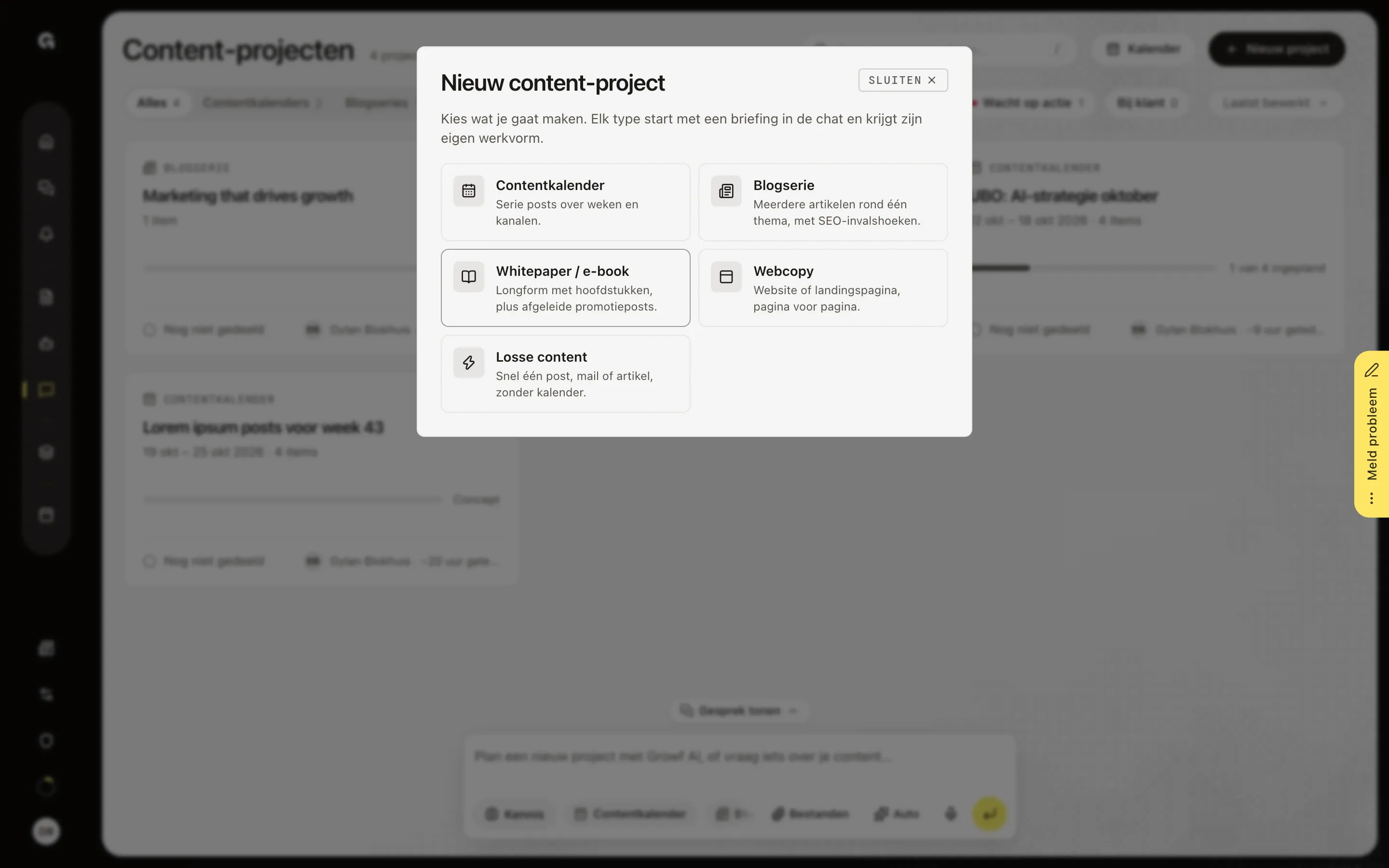
Open Content mode en klik op Nieuw project. Kies Blogserie, Whitepaper / e-book of Webcopy: Growf maakt een leeg project van dat type aan en opent het. Vertel de chat daarna in de prompt wat je nodig hebt: het onderwerp, de doelgroep en hoeveel delen je wilt. In een leeg gesprek op Content-projecten versturen de knoppen Blogserie, Whitepaper / e-book en Webcopy onder de prompt zo'n vraag met één klik. De chat stelt een paar vragen en toont daarna een Contentplan met elk deel en het zoekwoord of pad ervan. De delen worden pas aangemaakt als je op Aanmaken klikt.
Werk de hoofdstukken, artikelen of pagina's af
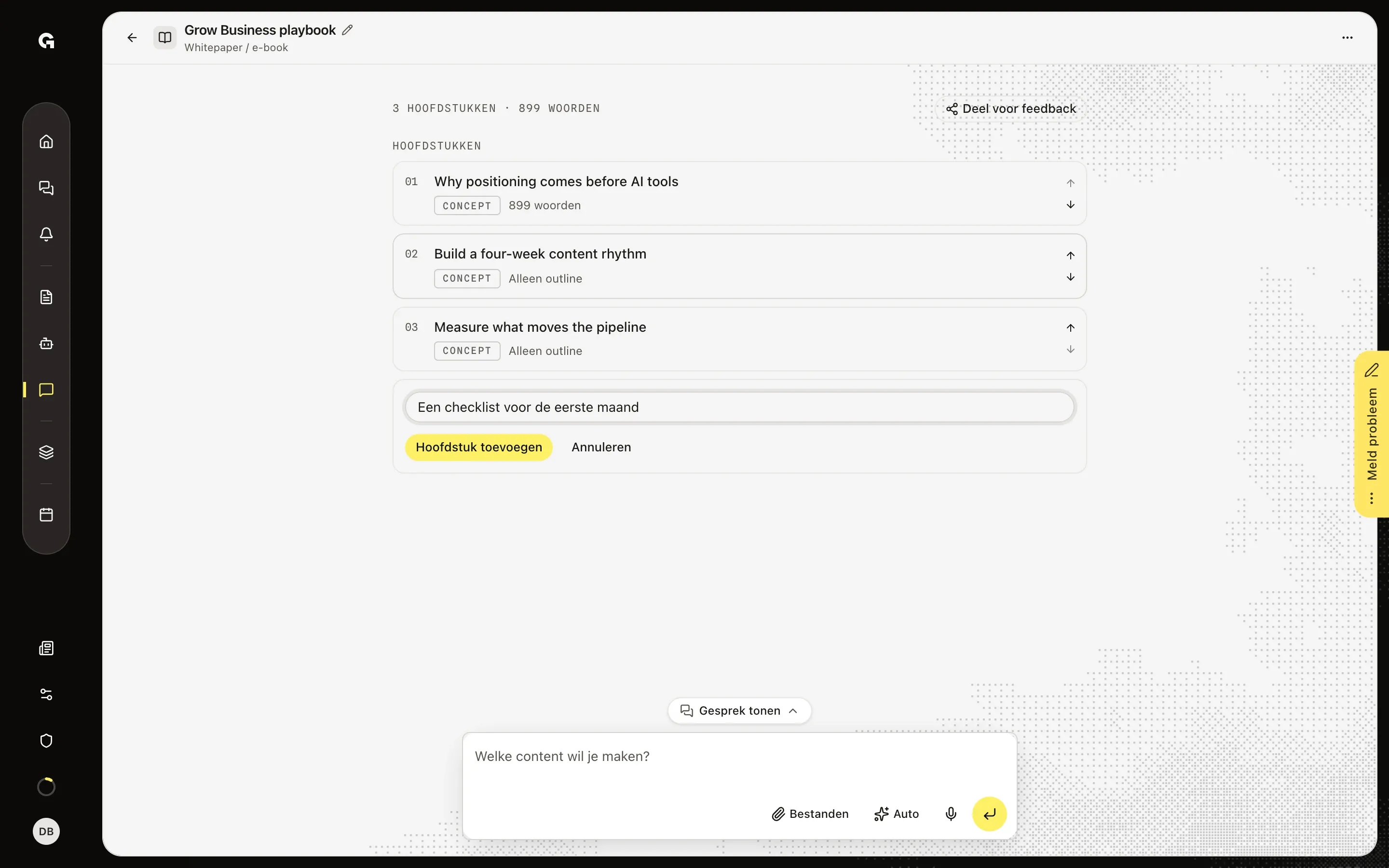
Na Aanmaken opent het project als lijst: Hoofdstukken bij een whitepaper, zoals hier, Artikelen bij een blogserie en Pagina's bij webcopy. Elke rij toont de status en, bij een hoofdstuk, het aantal woorden, of Alleen outline zolang de tekst nog niet geschreven is. Een blogserie toont in plaats daarvan de leestijd, en webcopy het pad van de pagina en het aantal secties. Ga met de muis over een rij en verplaats hem met de pijltjes omhoog of omlaag. Hoofdstuk toevoegen, Artikel toevoegen of Pagina toevoegen opent een klein formulier: typ een titel en klik nog eens op dezelfde knop, dan opent het nieuwe deel leeg.
Laat een deel schrijven vanuit de outline
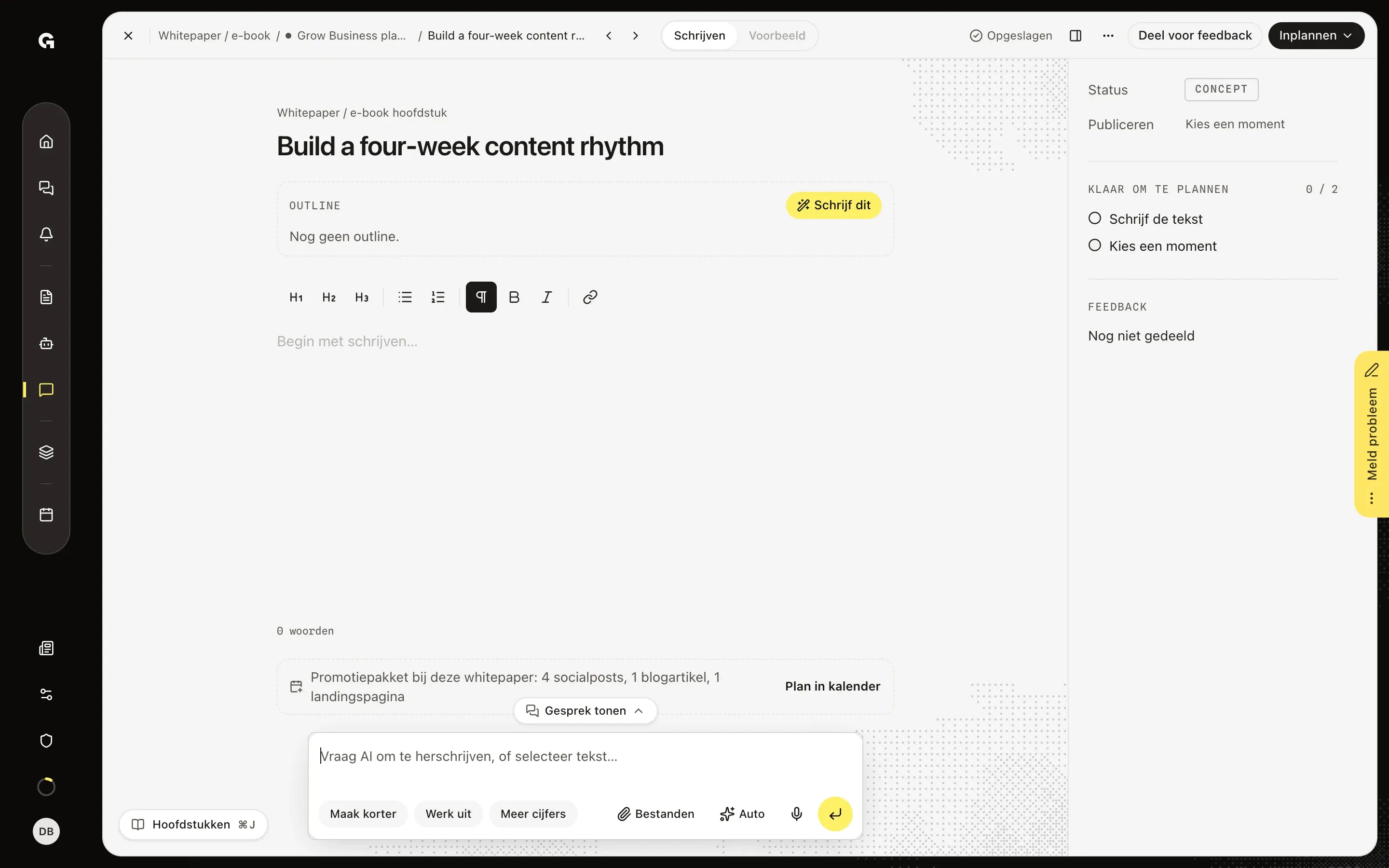
Klik op een rij om het deel over de lijst heen te openen. Een deel zonder tekst toont de Outline: de secties die het plan het heeft meegegeven. Na Aanmaken schrijft de AI deze teksten op de achtergrond, en zolang dat loopt staat er De AI schrijft deze tekst… Heeft een deel nog geen tekst, klik dan op Schrijf dit en de AI schrijft het vanuit de outline, de briefing van het project en de andere delen, of typ de tekst zelf onder de outline. De eigenschappen naast de tekst tonen het SEO-zoekwoord van een artikel of de Slug van een webpagina. Met Sluiten, of Hoofdstukken linksonder, ga je terug naar de lijst.
Herschrijf een deel en zet de volgende stap
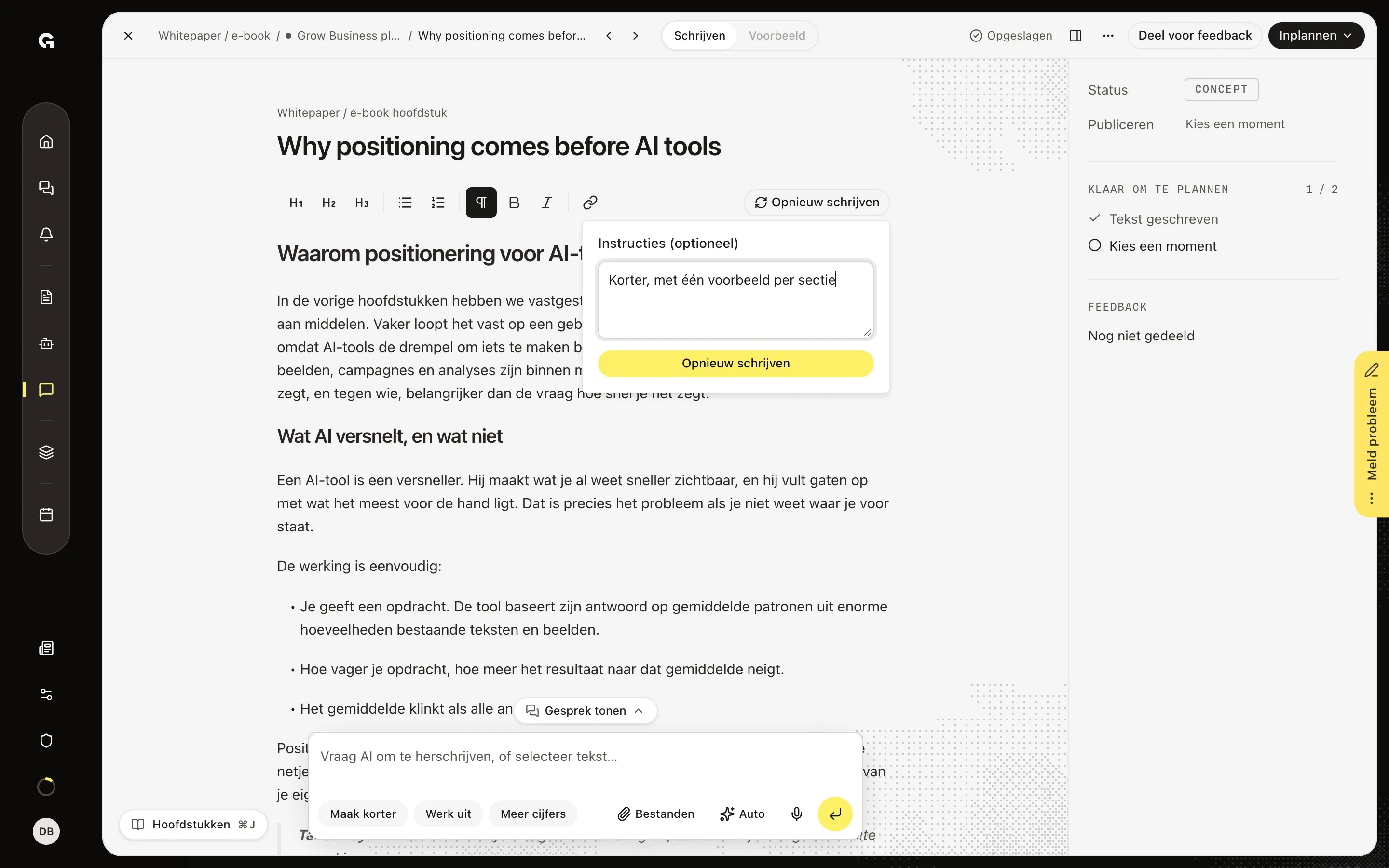
In een geschreven deel laat je met Opnieuw schrijven in de werkbalk de hele tekst opnieuw schrijven. Vul bij Instructies (optioneel) iets in, zoals korter of een warmere toon, en klik op Opnieuw schrijven: de nieuwe tekst vervangt deze zodra hij klaar is. Voor kleinere wijzigingen vraag je het de chat of klik je op een knop onder de prompt, zoals Maak korter of Werk uit. Onder de tekst stelt elk projecttype een volgende stap voor: een whitepaper biedt Plan in kalender voor een promotiepakket, een blogartikel biedt Genereer voor twee LinkedIn-posts en een nieuwsbrief-item, en webcopy biedt Check nu voor dezelfde belofte op elke pagina. Deze knoppen versturen hun vraag meteen naar de chat.
FAQ
Hoe lang duurt het schrijven?+
De teksten worden op de achtergrond geschreven, de een na de ander, dus een whitepaper met veel hoofdstukken duurt langer dan één artikel. Je kunt intussen gewoon verder, ook in andere delen of andere projecten. Tot de tekst er is, staat bij de rij Alleen outline en in het geopende deel De AI schrijft deze tekst… De tekst verschijnt in het deel zodra hij klaar is.
Waarom blijft een deel leeg?+
Is het schrijven mislukt, dan staat er Schrijven is mislukt. Probeer het opnieuw of schrijf zelf. Klik op Schrijf dit om het opnieuw te proberen, of typ de tekst zelf. Zijn de AI-credits van de workspace op, dan meldt het deel dat en zie je wanneer het schrijven verder kan. Een deel dat je toevoegt met Hoofdstuk toevoegen, Artikel toevoegen of Pagina toevoegen begint leeg, zonder outline. Klik op Schrijf dit om het te laten schrijven vanuit de titel, de briefing en de andere delen, vraag het de chat, of begin zelf te typen.
Kunnen deze delen in een kalender?+
Deze projecten hebben geen eigen kalender. Geef een deel een dag en tijd bij Publiceren in de eigenschappen, dan staat het in de kalender van al je projecten, die je opent met Agenda in de zijbalk. Een moment alleen publiceert niets. Voor posts rond de content gebruik je de stap onder de tekst: Plan in kalender vraagt de chat om een contentkalender die de whitepaper promoot, en Genereer voegt posts uit een blogartikel toe aan de serie. Een item in een project Losse content biedt in plaats daarvan Voeg toe aan een kalender.
Kost dit AI-credits?+
Ja. Het schrijven van de teksten na Aanmaken, Schrijf dit en Opnieuw schrijven kosten AI-credits. Dat geldt ook voor elk bericht aan de chat, ook via de knoppen onder de prompt en onder de tekst, zoals Genereer of Plan in kalender. Nieuw project, Hoofdstuk toevoegen, delen verplaatsen en zelf typen kosten niets.