Whitelabel instellen
Gebruik Growf onder het merk van je agency, op je eigen domein of een adres op growf.io, met e-mail van je eigen adres, voor je team en je klanten.
Met whitelabel gebruikt je agency Growf onder een eigen merk: je logo, kleuren, appnaam en assistentnaam, een inlogpagina op je eigen adres, e-mail van je eigen adres, en je eigen support- en juridische links. Het geldt voor je agency-team en voor elke klantworkspace van je agency.
7 stappen · Ongeveer 6 minuten
Open Whitelabel
Klik in de agency cockpit op Whitelabel. Tijdens de proefperiode van je agency is whitelabel gratis tot de datum die er staat, en de inrichting opent meteen. Anders toont de pagina eerst wat whitelabel je geeft en wat het per maand kost, exclusief btw: klik op Whitelabel toevoegen, controleer Nu te betalen en het Toekomstig maandtotaal, en bevestig met Whitelabel toevoegen. De inrichting heeft daarna vijf stappen: Merk, Inlogpagina, Domein, E-mail, en Support en juridisch. Elke stap wordt meteen opgeslagen, en voor je team en klanten verandert er niets tot je activeert.
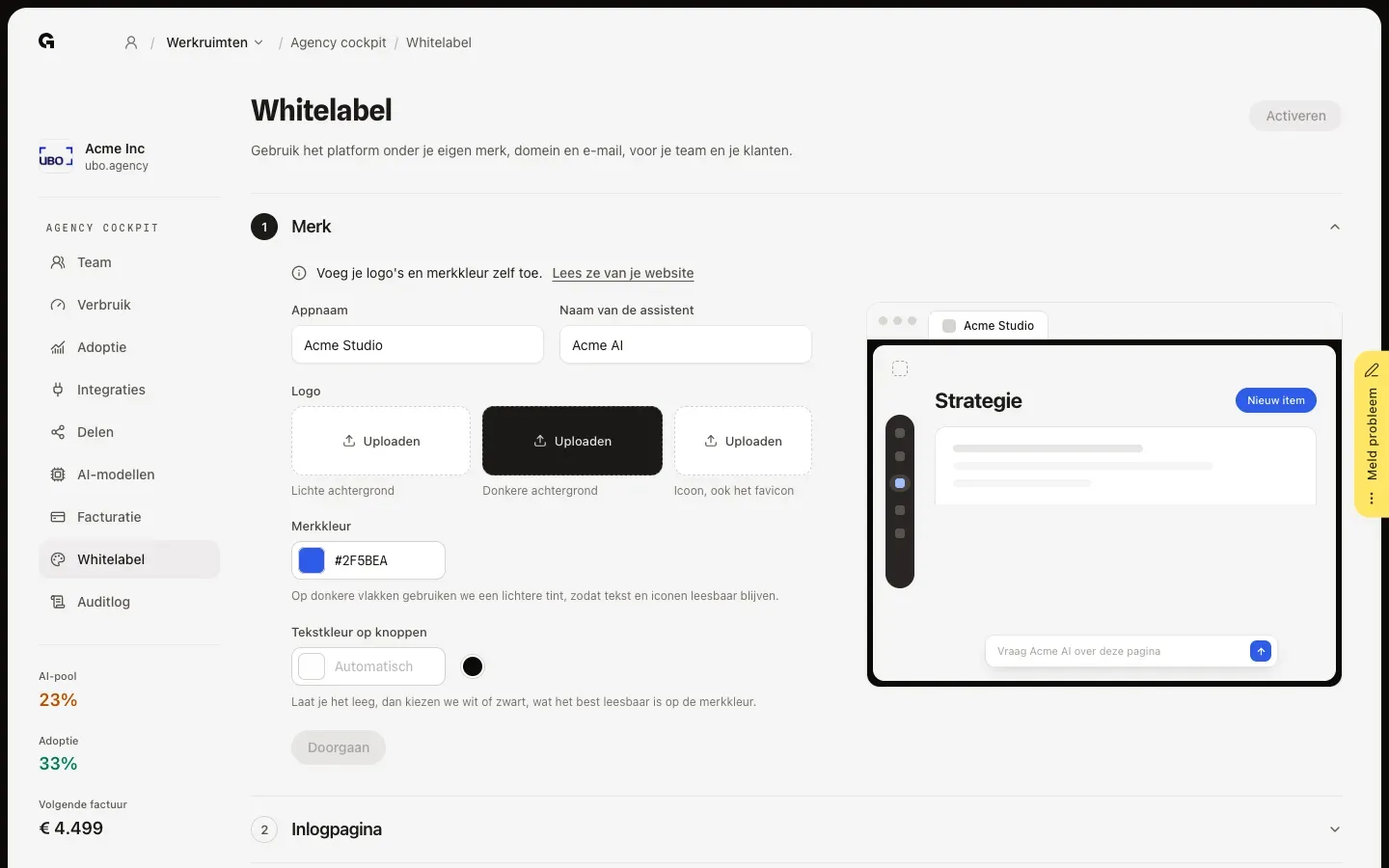
Stel je merk in
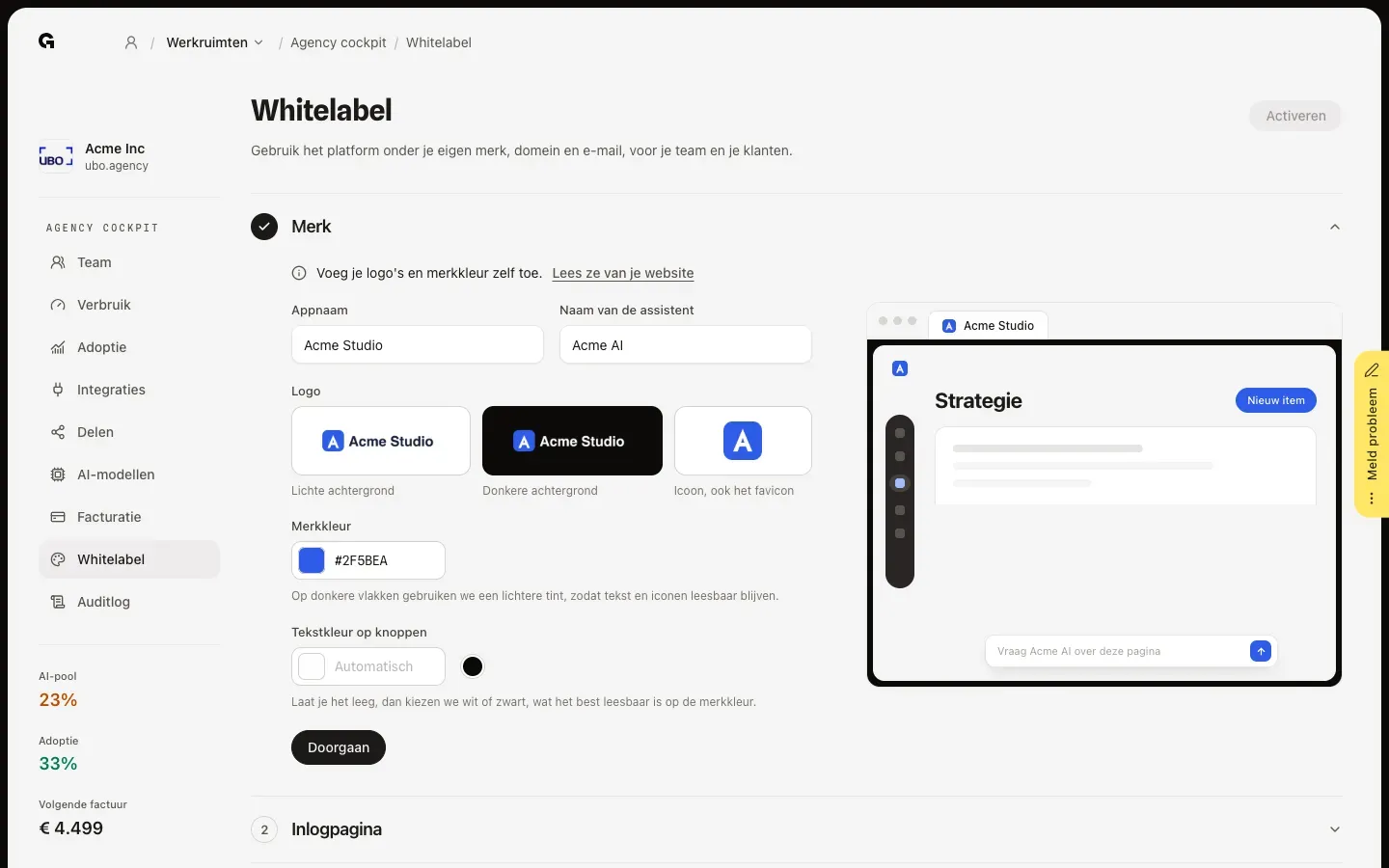
Controleer bij Merk de Appnaam en de Naam van de assistent; de AI-assistent stelt zich met die naam voor. Voeg onder Logo een logo toe voor een lichte achtergrond, een voor een donkere achtergrond en een icoon, dat ook het favicon is: PNG, WebP of SVG. Met Lees ze van je website vult Growf ze in vanaf je site. Stel de Merkkleur in; op donkere vlakken gebruikt Growf een lichtere tint, zodat tekst leesbaar blijft. Tekstkleur op knoppen staat op Automatisch, of kies Wit gebruiken, Zwart gebruiken of een eigen kleur. De preview rechts toont de app in jouw merk.
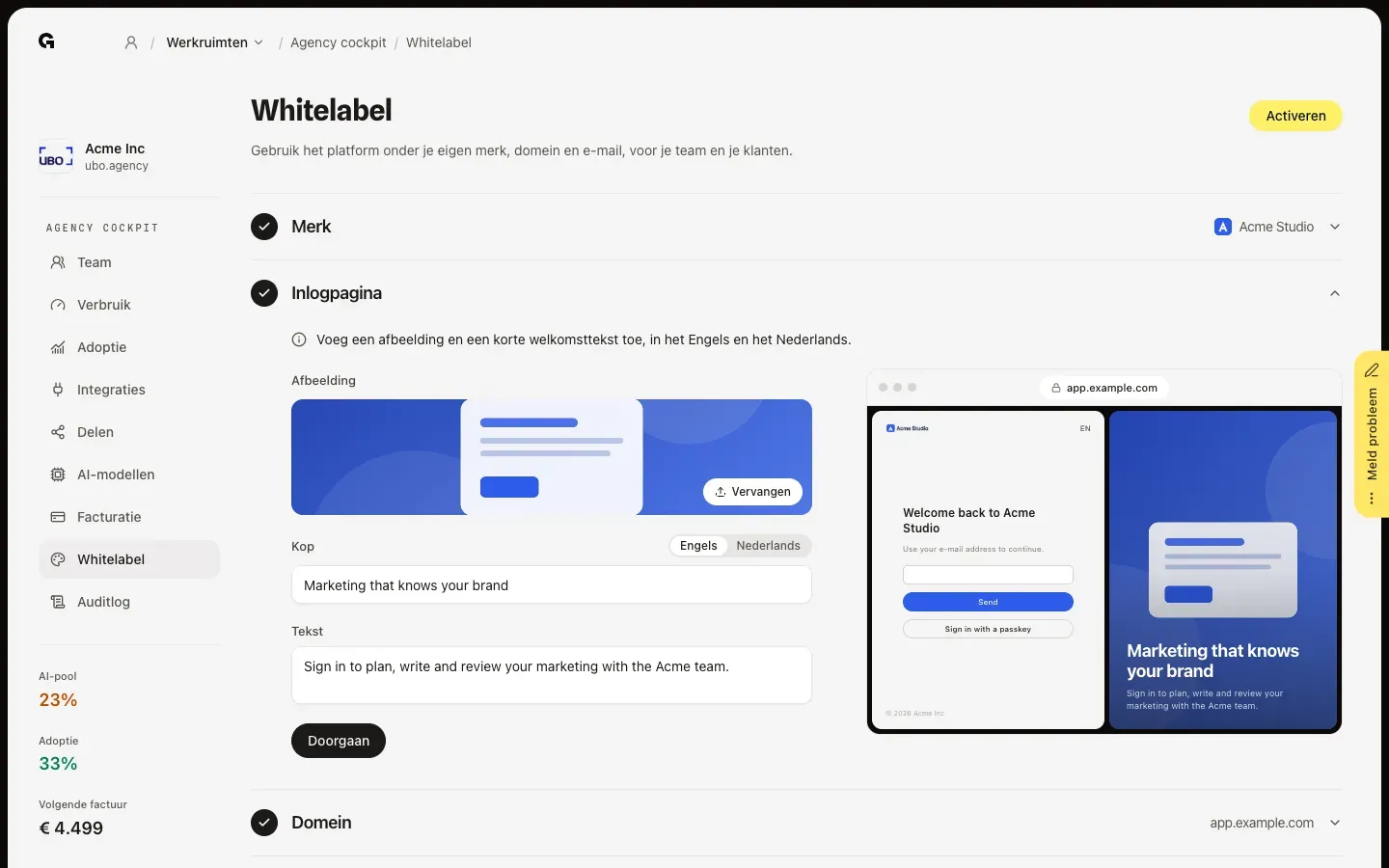
Richt de inlogpagina in
Inlogpagina bepaalt wat mensen naast het inlogformulier op je domein zien: een afbeelding, een kop en een korte tekst. Upload een PNG, WebP of JPEG van minstens 1200 pixels breed, of kies er een bij Ook op de site als Growf je website heeft gelezen. Vul de Kop en Tekst in voor het Engels en het Nederlands; wissel de taal boven de velden. Is één taal nog leeg, dan vult Vertalen uit het Engels de Nederlandse tekst in, en andersom. De stap is pas klaar met beide talen. De preview toont de pagina op je domein.
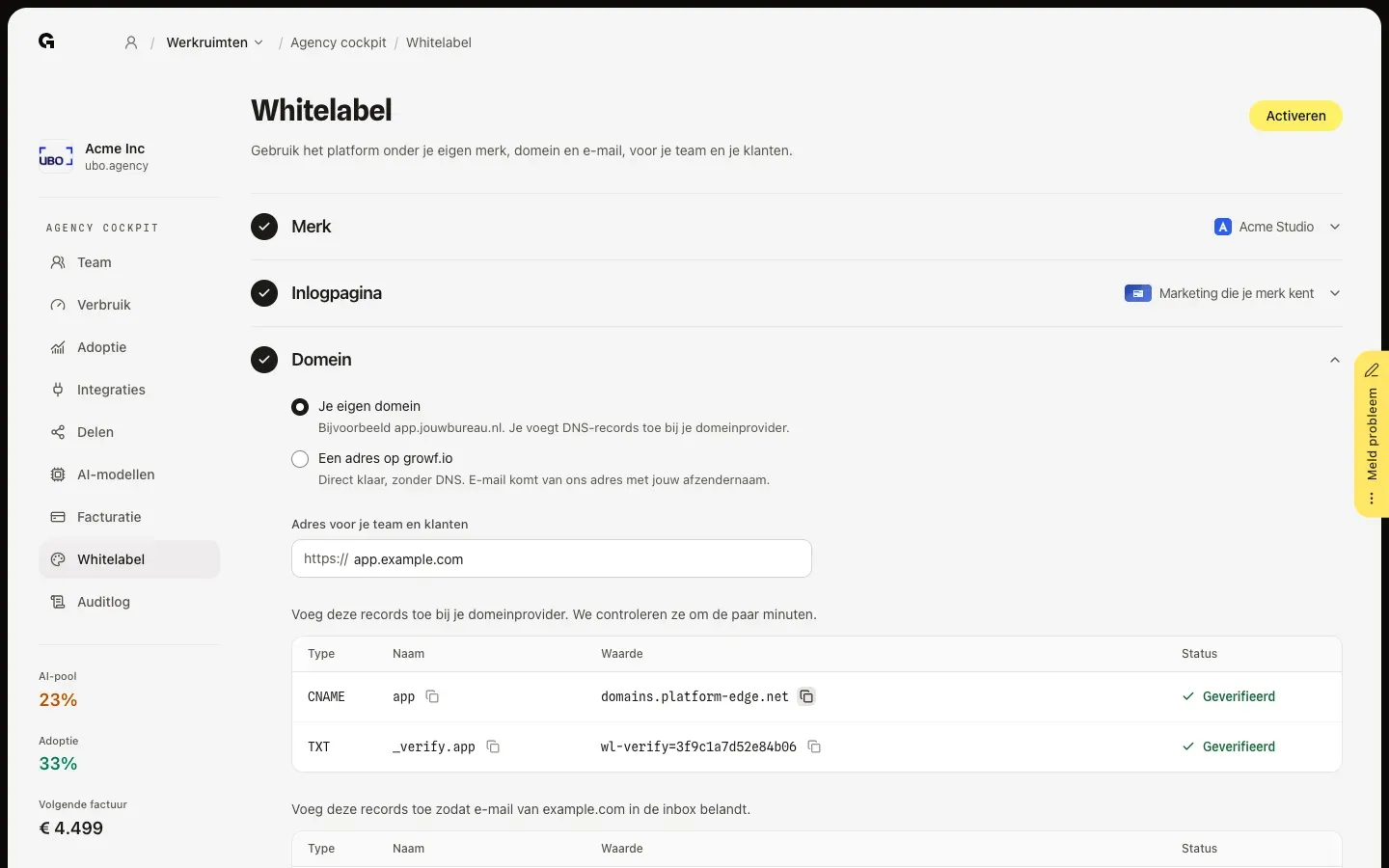
Kies je adres
Kies bij Domein voor Je eigen domein of Een adres op growf.io. Een adres op growf.io is direct klaar, zonder DNS; e-mail komt dan van ons adres met jouw afzendernaam. Kies je Je eigen domein, vul dan bij Adres voor je team en klanten een subdomein in zoals app.jouwbureau.nl en voeg de CNAME- en TXT-records die je ziet toe bij je domeinprovider, samen met de records voor e-mail van je domein eronder. Growf controleert ze om de paar minuten, en Nu controleren controleert meteen. Elk record toont zijn status, zoals In afwachting, Geverifieerd of Wijst ergens anders heen; DNS-wijzigingen kunnen tot een dag duren.
Richt e-mail in
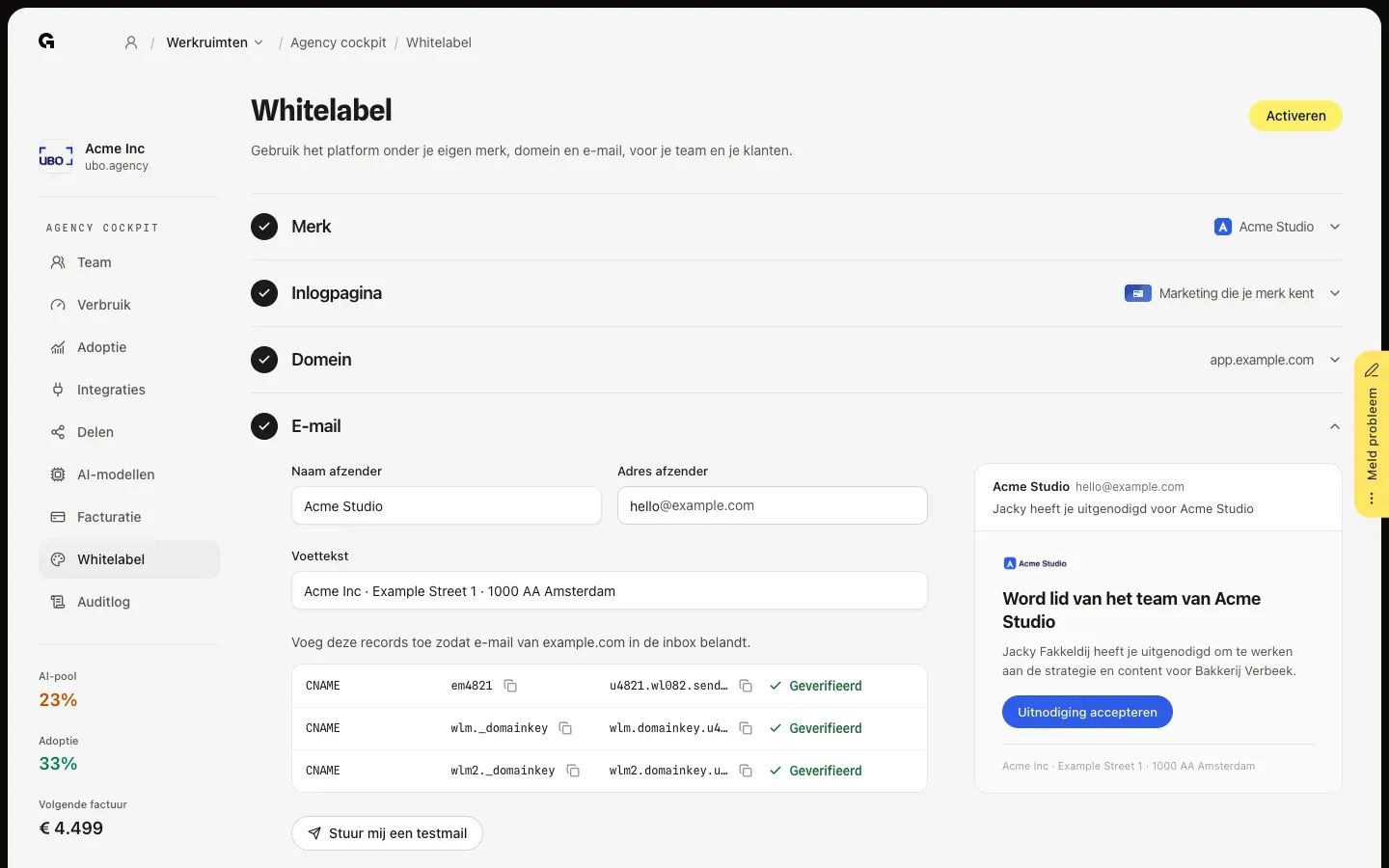
Vul bij E-mail de Naam afzender in, het Adres afzender vóór de @ en een Voettekst met je bedrijfsnaam en adres. Het afzenderadres gebruikt je domein zonder het eerste deel: app.jouwbureau.nl verstuurt vanaf jouwbureau.nl. E-mail toont dezelfde records voor je maildomein als Domein, met hun status; zodra ze zijn geverifieerd, komen uitnodigingen, inlogcodes en meldingen van jouw adres. Stuur mij een testmail stuurt je een uitnodigingsmail om te controleren.
Kies support en juridische links
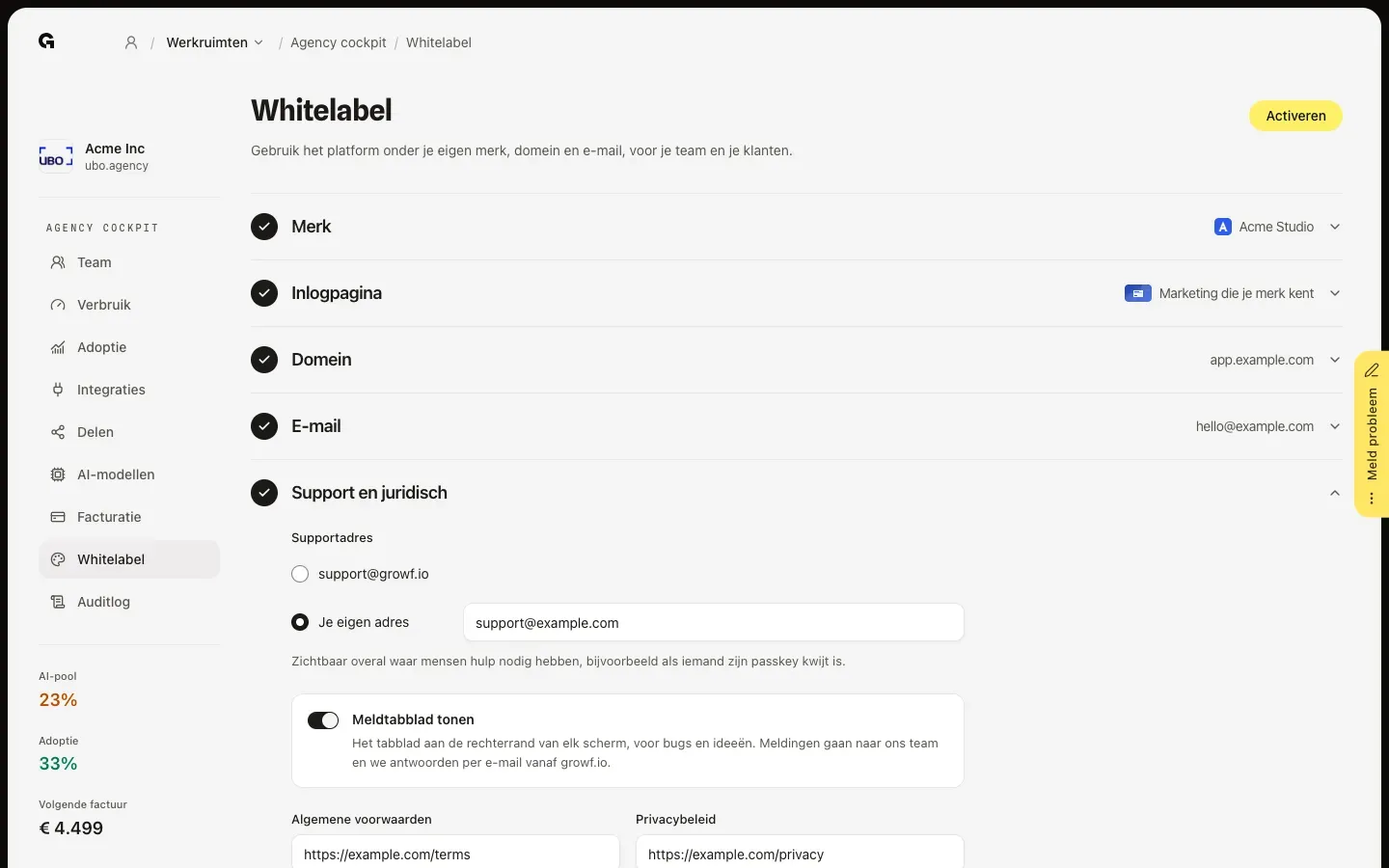
Kies bij Support en juridisch het Supportadres dat mensen zien als ze hulp nodig hebben, bijvoorbeeld als ze hun passkey kwijt zijn: support@growf.io of Je eigen adres. Kies of je het Meldtabblad tonen wilt aan de rechterkant van elk scherm; meldingen gaan naar het Growf-team, dat per e-mail antwoordt vanaf growf.io. Vul de adressen in van je Algemene voorwaarden en je Privacybeleid, allebei beginnend met https://.
Activeer whitelabel
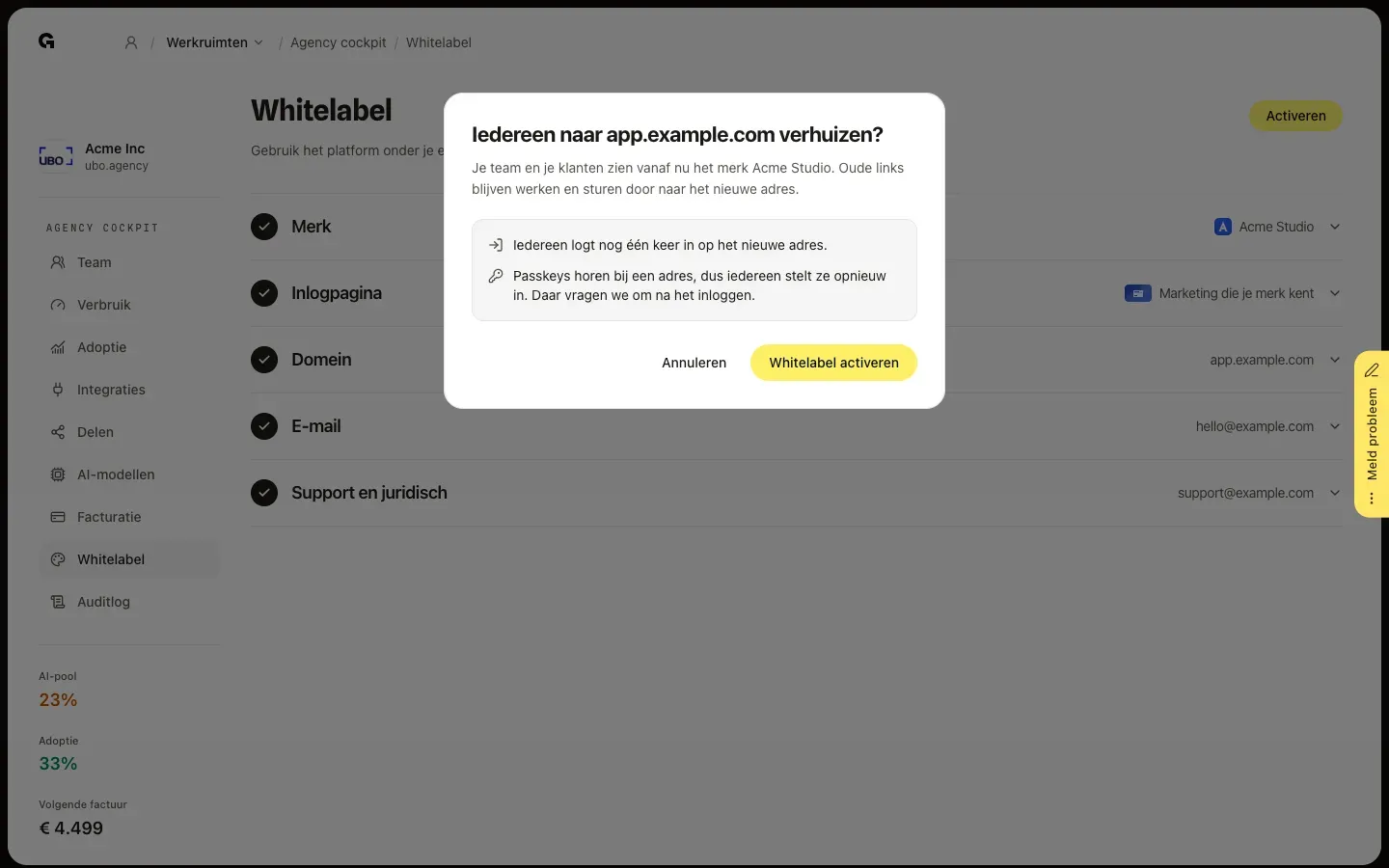
Activeren bovenaan wordt beschikbaar zodra alle vijf stappen klaar zijn en je domein is geverifieerd. Het venster vraagt of iedereen naar je domein moet verhuizen: je team en klanten zien vanaf dan jouw merk, iedereen logt nog één keer in op het nieuwe adres en stelt zijn passkeys opnieuw in, en oude links sturen door naar het nieuwe adres. Klik op Whitelabel activeren. De pagina zegt daarna Live op je domein sinds vandaag; wijzigingen aan je merk zijn direct zichtbaar.
FAQ
Wat merken mijn team en klanten na het activeren?+
Ze loggen in op jouw adres en zien je logo, kleuren en appnaam, ook in de agency cockpit. De AI-assistent gebruikt jouw assistentnaam, en uitnodigingen, inlogcodes en meldingen komen van jouw afzenderadres. Op jouw adres staan alleen je agency-workspace en de klantworkspaces, en links naar app.growf.io voor die workspaces sturen daarheen door.
Waarom moeten mensen opnieuw een passkey toevoegen?+
Een passkey werkt alleen op het adres waar hij is gemaakt. Verplicht je agency passkeys, dan voegen mensen er direct na hun e-mailcode een toe voor jouw adres. Anderen die eerder een passkey gebruikten, krijgen het één keer aangeboden en kunnen Later kiezen.
Waar zien mensen Growf nog?+
Op facturatiepagina's voor wie de facturatie beheert, in antwoorden op meldingen, die van growf.io komen, als je support@growf.io als supportadres kiest, en op de toestemmingsschermen van sommige integraties. Vermeldingen van Growf-support in het Auditlog noemen Growf ook.
Kan ik het adres na het livegaan nog wijzigen?+
Nee. Je team en klanten gebruiken het adres, dus zolang whitelabel actief is, kan het niet worden gewijzigd. Je merk, inlogpagina, e-mail en supportinstellingen kun je altijd aanpassen.
Hoe zeg ik whitelabel op?+
Open op de livepagina Meer acties en kies Whitelabel opzeggen. Het blijft actief tot het einde van de facturatieperiode; tot dan maakt Whitelabel houden de opzegging ongedaan. Daarna gebruiken je team en klanten app.growf.io in de standaardstijl, en jouw adres stuurt daarheen door. Je instellingen blijven bewaard, dus met Whitelabel opnieuw toevoegen ben je in één stap weer live.
Wat gebeurt er met whitelabel als mijn proefperiode afloopt?+
Whitelabel is gratis tijdens je proefperiode en stopt als die afloopt, tenzij je het toevoegt als je je abonnement start. Het tabblad Whitelabel toont de datum. Je instellingen blijven bewaard, zodat je later weer live kunt gaan.
Wat gebeurt er als een betaling mislukt?+
Agency-admins zien op het tabblad Whitelabel een melding met een uiterste datum en Factuur betalen. Je team en klanten merken tot dan niets. Is de betaling na die datum nog niet binnen, dan stopt whitelabel en gaat iedereen naar app.growf.io.
Een eigen MCP-integratie met onze eigen OAuth-app maakt geen verbinding meer. Hoe kan dat?+
Je OAuth-app heeft ook de redirect-URL op je eigen adres nodig. Open de instellingen van de integratie op je eigen adres, kopieer de Redirect-URL onder je Client-ID en voeg die toe aan je OAuth-app.