Zet een thema in de kalender
Geef een periode een eigen onderwerp, profielen en een ritme per week, zodat Growf AI er posts omheen plant en de kalender toont welke weken nog een post missen.
Een thema is een periode met een eigen onderwerp, zoals een campagnemaand of een seizoen, voor al je profielen of maar een paar. Je zet het in de kalender van al je projecten, die je opent met Agenda in de zijbalk. Je hebt rechten nodig om content te bewerken en de chat te gebruiken, en voor de link Agenda in de zijbalk ook om de kalender te lezen; Admin, Strategist en Creator hebben die standaard.
4 stappen · Ongeveer 3 minuten
Kies Thema toevoegen
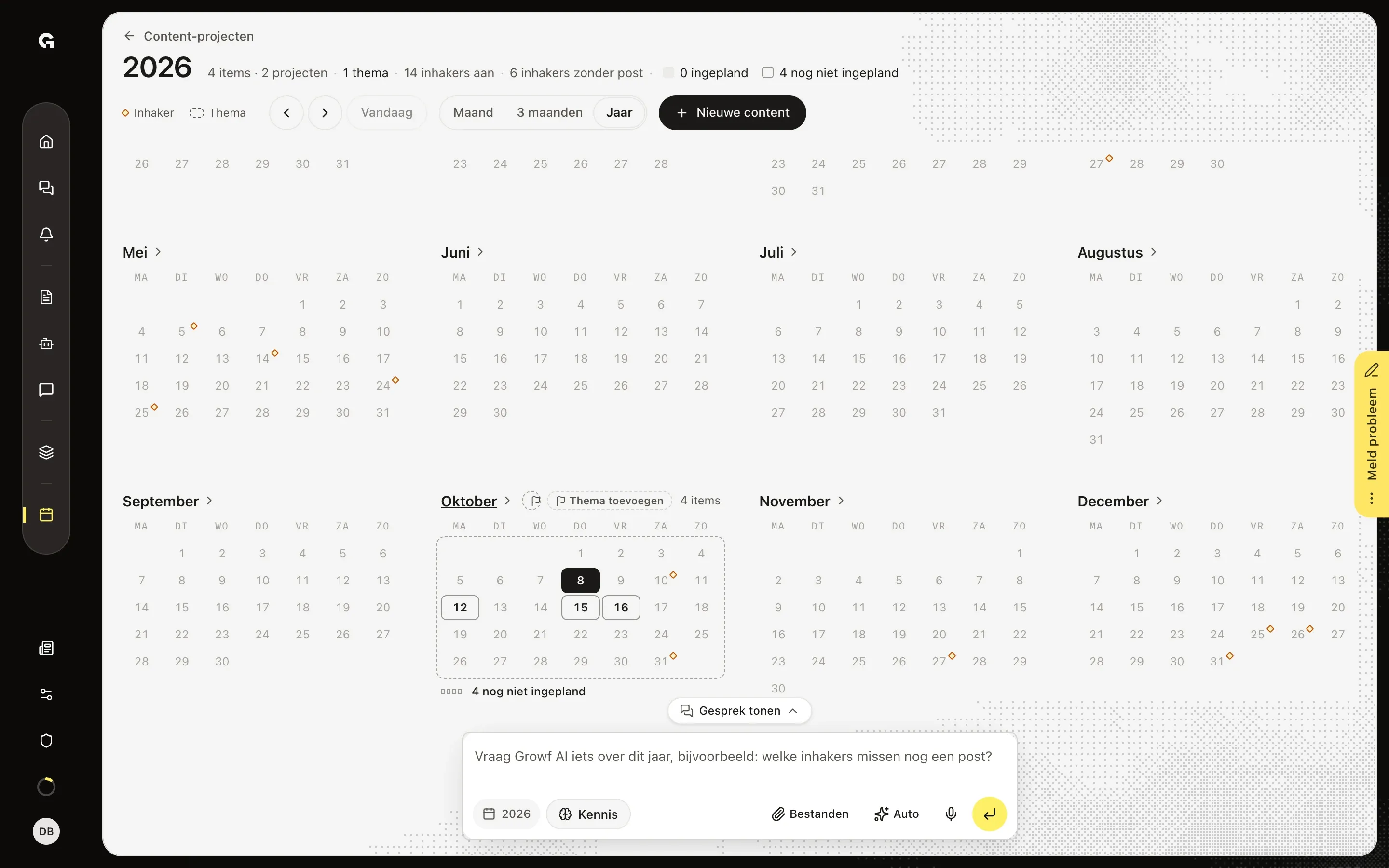
Klik in de zijbalk op Agenda en daarna op Jaar. Wijs een maand aan, dan verschijnt Thema toevoegen naast de naam, achter de thema's die al in die maand lopen. In 3 maanden doet de + naast Thema's hetzelfde voor deze maand, of voor de eerste maand in beeld als je naar een andere periode kijkt. Klik op Thema toevoegen om een thema voor die maand te beginnen.
Vul het thema in
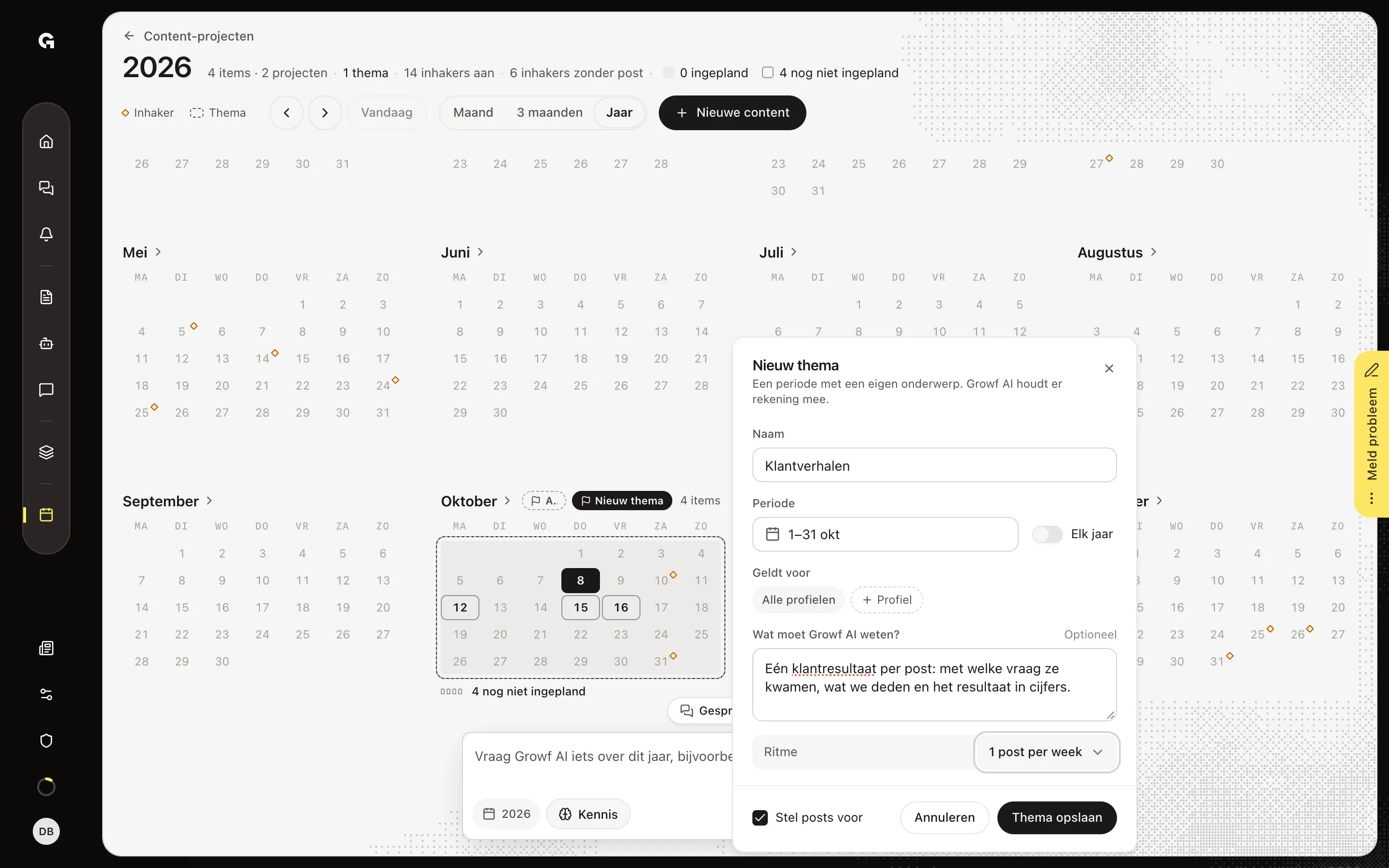
Het formulier Nieuw thema begint met de dagen van de maand die je koos. Geef het thema een Naam, en om de dagen te veranderen klik je bij Periode op de data en kies je eerst de eerste dag en dan de laatste. Zet Elk jaar aan voor een thema dat terugkomt, zoals de feestdagen. Bij Geldt voor staat Alle profielen; klik op Profiel om het thema tot een of meer profielen te beperken. Schrijf bij Wat moet Growf AI weten? de invalshoek, toon of boodschap, en kies bij Ritme hoeveel posts per week het thema nodig heeft. Klik op Thema opslaan: staat Stel posts voor aangevinkt, zoals bij een nieuw thema, dan stelt de chat meteen posts voor het thema voor, wat AI-credits kost.
Zie welke weken nog een post nodig hebben
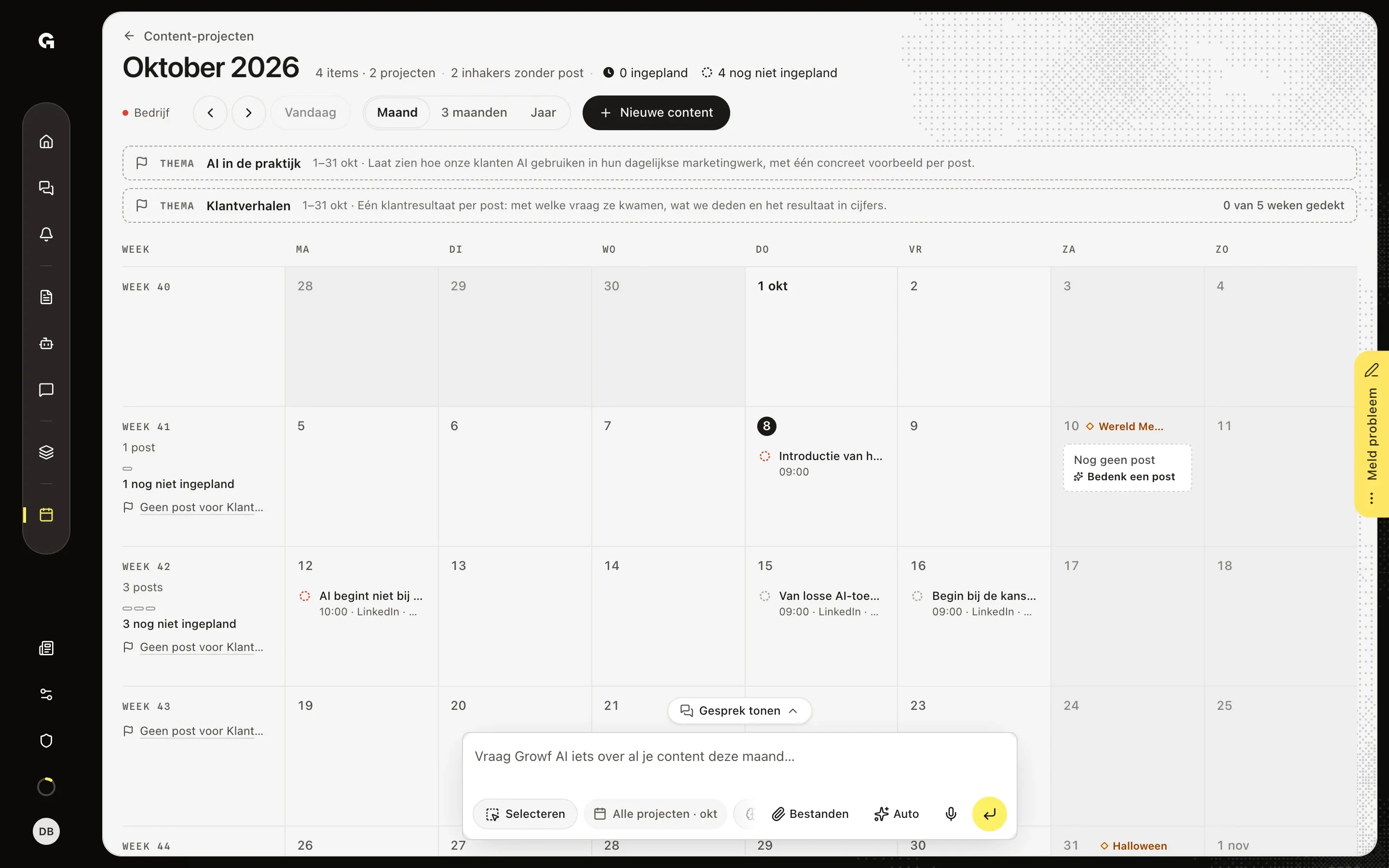
In Maand staat een thema als banner boven de dagen, met zijn naam, zijn dagen en wat Growf AI moet weten. Met een ritme toont de banner hoeveel weken gedekt zijn, bijvoorbeeld 0 van 5 weken gedekt: een week telt mee zodra er zoveel posts voor het thema in staan als het ritme vraagt. Vanaf deze week staat bij een week die nog een post nodig heeft Geen post voor, gevolgd door de naam van het thema, in de kolom Week; klik erop om de chat om een post voor die week te vragen. In 3 maanden is het thema een balk in de rij Thema's, en in Jaar een label naast de naam van de maand. Klik op de banner, de balk of het label om het thema te veranderen.
Beheer al je thema's in Instellingen
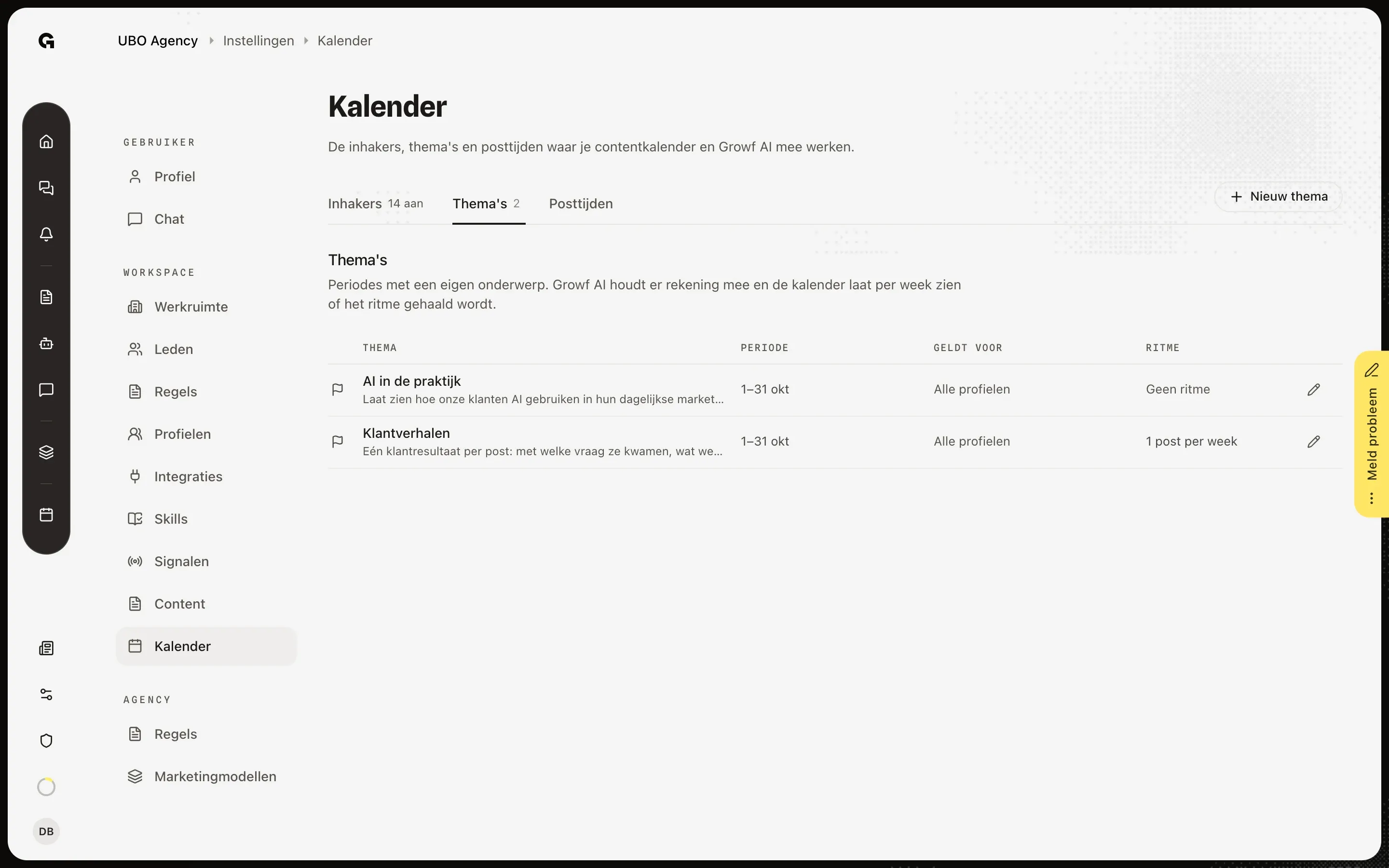
Instellingen > Kalender > Thema's toont elk thema met zijn Periode, voor wie het geldt onder Geldt voor en zijn Ritme. Met Nieuw thema voeg je er een toe, en het potlood naast een thema opent het om het te veranderen. Om een thema te verwijderen open je het, klik je op de prullenbak en bevestig je Dit thema verwijderen? met Verwijderen. Het formulier heeft hier geen Stel posts voor; vraag de chat dat in de kalender. Voor deze pagina heb je rechten nodig om de workspace te bewerken; in de kalender zelf voegt iedereen die content mag bewerken thema's toe en past ze aan.
FAQ
Wat is het verschil tussen een thema en een inhaker?+
Een inhaker is meestal één dag, zoals een feestdag, een themadag of een eigen inhaker, die je aanzet in Instellingen > Kalender > Inhakers. Hij staat op zijn dag in de kalender. Een thema is een periode met een eigen onderwerp, profielen en ritme. Sommige standaardinhakers duren langer, zoals Dry January of Movember: zet je er een aan, dan komt hij erbij als thema dat elk jaar terugkomt, en zet je hem uit, dan verdwijnt dat thema weer. Verwijder je zo'n thema, dan gaat zijn inhaker uit. Een thema dat uit een inhaker komt telt niet mee voor de taak Zet een thema in de kalender in Get started, dus maak er zelf een met Thema toevoegen of Nieuw thema. **Zet belangrijke momenten in de kalender** legt inhakers uit.
Wat doet Growf AI met een thema?+
Als je de chat vraagt om posts te plannen of te schrijven, kent hij de thema's in die periode. In de kalender van al je projecten is dat de periode die je ziet; in een project de periode van het project, of de komende acht weken als het er geen heeft. De chat volgt wat je schreef bij Wat moet Growf AI weten?, houdt het ritme aan en post als de profielen onder Geldt voor. Alleen posts die de chat voor het thema maakt tellen mee voor zijn weken; een post die je zelf op een van zijn dagen zet niet. Elke vraag aan de chat kost AI-credits.
Wat gebeurt er met de posts als ik een thema verwijder?+
Die blijven staan. Een thema verwijderen haalt alleen het thema uit de kalender: de posts die ervoor gemaakt zijn houden hun project, hun dag en hun status. Open het thema via zijn banner, balk of label, of met het potlood in Instellingen > Kalender > Thema's, klik op de prullenbak en bevestig Dit thema verwijderen? met Verwijderen. Wil je een thema eerder laten stoppen, verander dan de laatste dag bij Periode.
Wie kan thema's toevoegen of veranderen?+
In de kalender van al je projecten kan iedereen die hem kan openen thema's toevoegen, veranderen en verwijderen. Daarvoor heb je rechten nodig om content te bewerken en de chat te gebruiken, en voor de link Agenda in de zijbalk ook om de kalender te lezen; Admin, Strategist en Creator hebben die standaard. Voor Instellingen > Kalender heb je rechten nodig om de workspace te bewerken, en die heeft Admin standaard. Stel posts voor en Geen post voor vragen rechten om in de chat te schrijven; zonder die rechten kun je een thema wel opslaan. De kalender van een project toont geen thema's, en klanten zien de kalender helemaal niet.