Integraties in je hele agency bekijken
Zie elke integratie in je agency- en klantworkspaces op één pagina, en vind de koppelingen die zijn verlopen of mislukt.
Integraties in de agency cockpit toont elke koppeling in je agency: de tools die zijn gekoppeld in de agency-workspace en in elke klantworkspace, door het team of door één persoon. Je ziet meteen welke koppelingen zijn verlopen of mislukt, zodat je ze kunt herstellen voordat een agent of rapport zonder data draait.
3 stappen · Ongeveer 3 minuten
Open Integraties
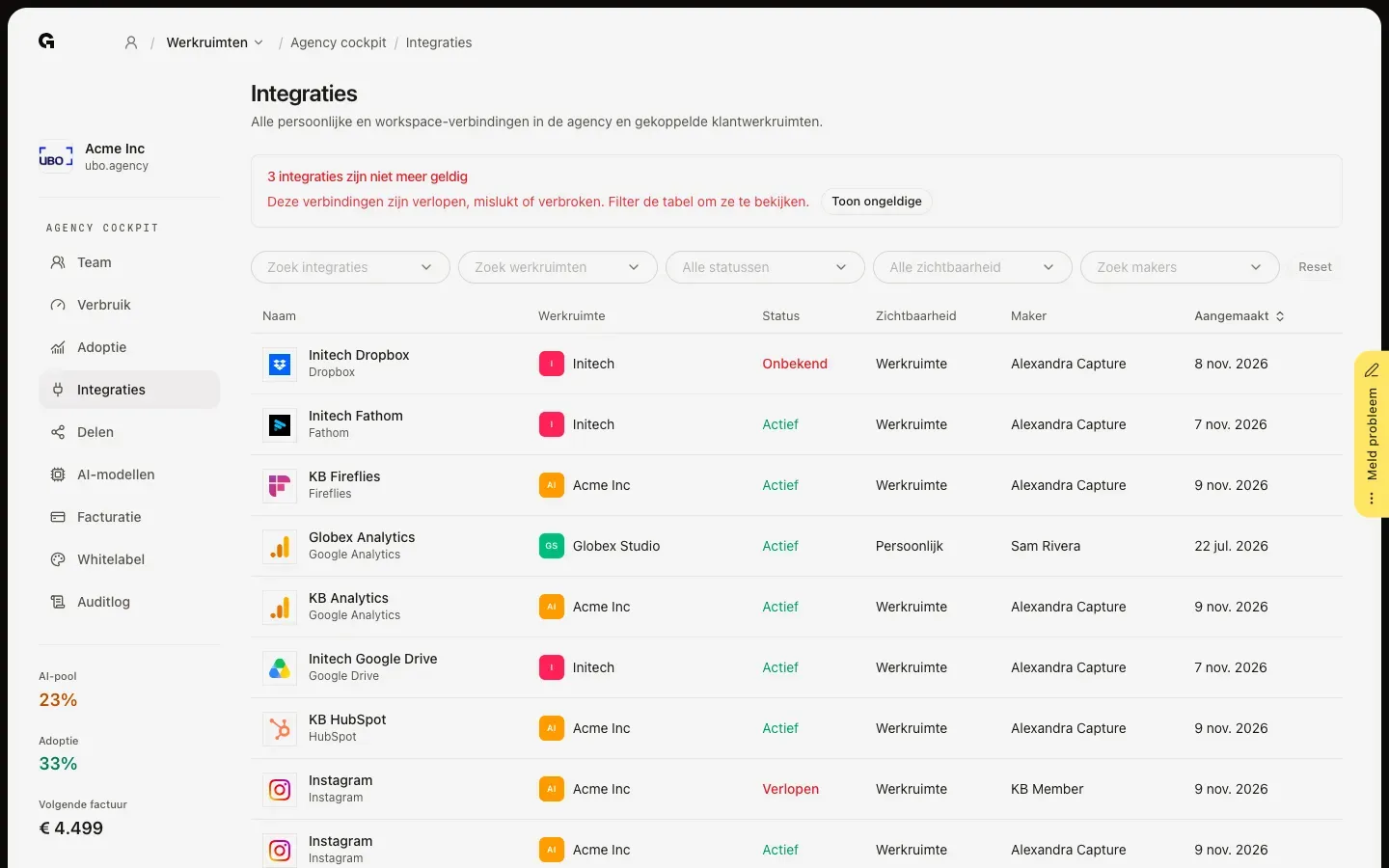
Klik in de agency cockpit op Integraties. De tabel toont elke integratie in de agency-workspace en alle klantworkspaces: de Naam en tool, de Werkruimte, de Status, de Zichtbaarheid, wie hem maakte bij Maker, en wanneer hij is Aangemaakt. Werkruimte betekent dat iedereen in die workspace de koppeling kan gebruiken; Persoonlijk betekent dat hij van de persoon is die hem maakte. Werken er koppelingen niet meer, dan staat er boven de tabel een rode melding met het aantal.
Vind de koppelingen die niet meer werken
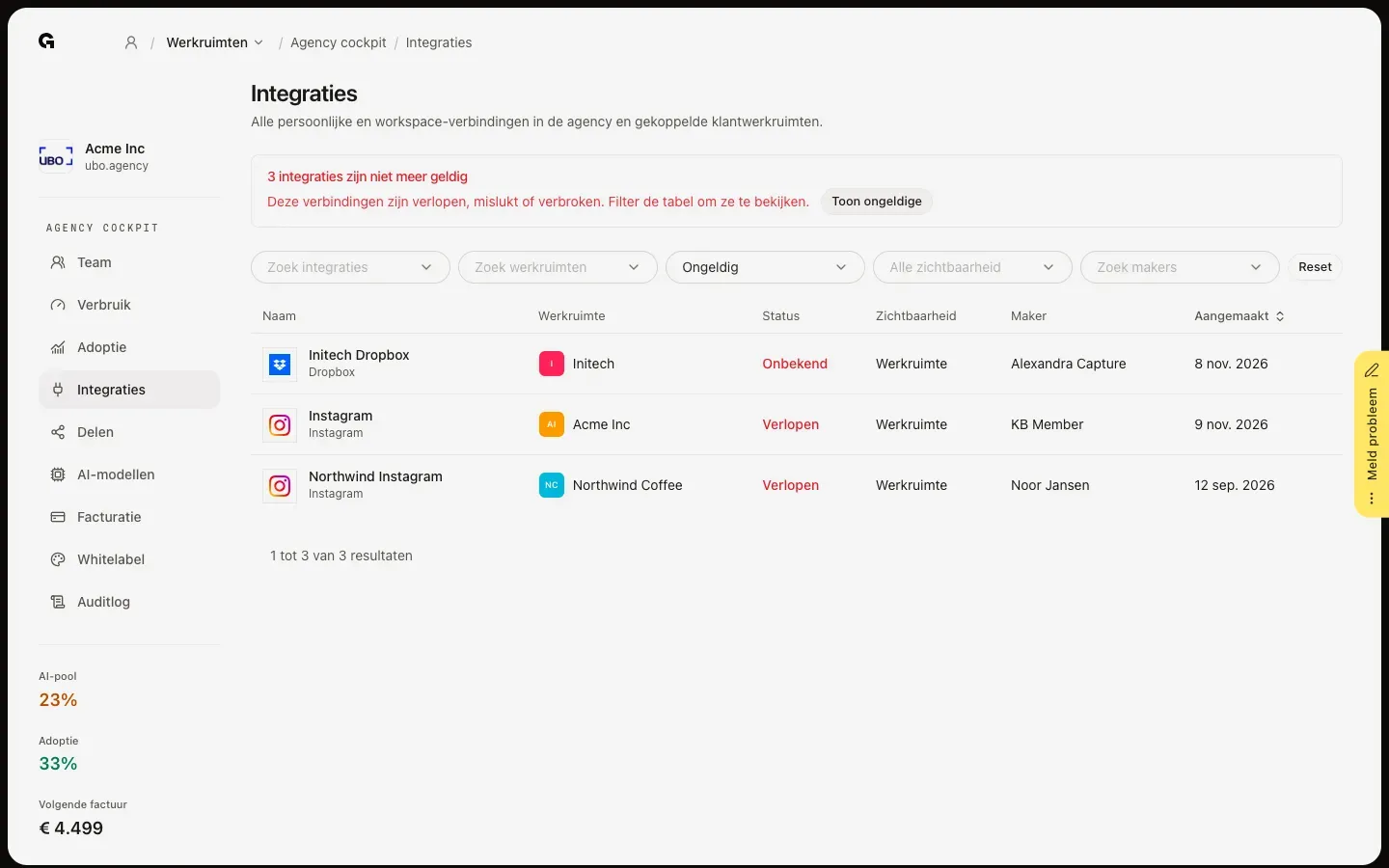
Klik in de melding op Toon ongeldige. De tabel toont dan alleen de koppelingen die zijn verlopen, mislukt of verbroken, met hun workspace en wie ze maakte. Koppel ze opnieuw in de Instellingen van die workspace, bij Integraties, of vraag de persoon bij Maker dat te doen als het een persoonlijke koppeling is.
Filter de lijst
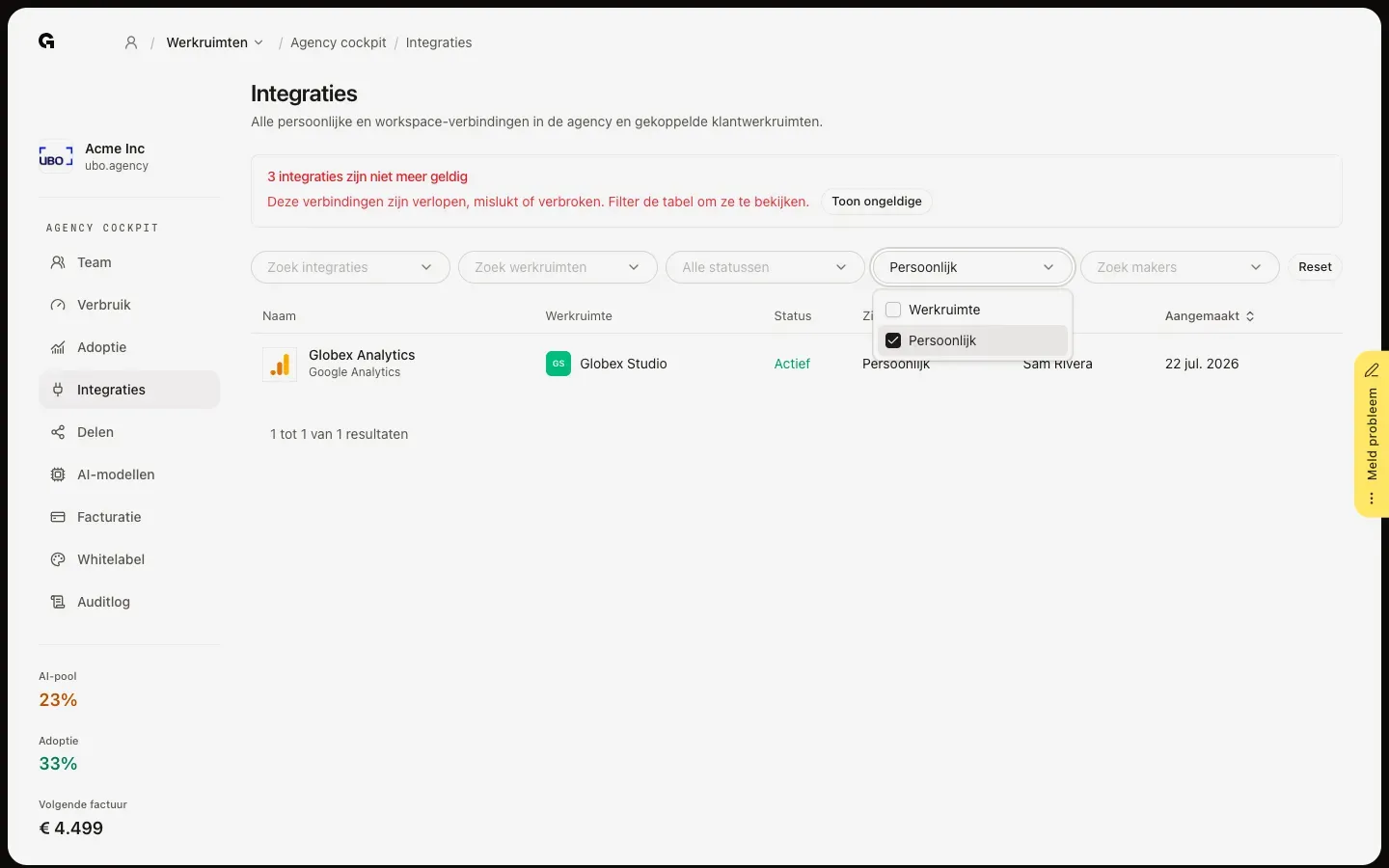
Gebruik de filters boven de tabel om te filteren op integratie, werkruimte, status, zichtbaarheid of maker; Persoonlijk toont bijvoorbeeld alleen de koppelingen die van één persoon zijn. In elk filter kies je meerdere waarden, en in de filters voor integraties, werkruimten en makers kun je ook zoeken. Klik op Aangemaakt om op datum te sorteren. Reset haalt alle filters weg.
FAQ
Kan ik een integratie op deze pagina opnieuw koppelen of verwijderen?+
Nee. Het overzicht toont alleen de koppelingen. Open de workspace, ga naar Instellingen en kies Integraties om er een opnieuw te koppelen, aan te passen of te ontkoppelen. Zie **Een integratiekoppeling bewerken** en **Een integratie ontkoppelen**.
Zie ik ook workspaces waar ik geen lid van ben?+
Ja. Het overzicht geldt voor de agency-workspace en elke klantworkspace die aan je agency hangt, dus je ziet ook koppelingen in workspaces waar je niet in zit.
Wat betekenen Onbekend en Niet ingesteld?+
Elke koppeling die niet Actief is, telt als ongeldig. Onbekend staat er bij een status waar Growf geen naam voor heeft, zoals een koppeling waarvan de inrichting nooit is afgemaakt; open hem in zijn workspace om te kijken. Niet ingesteld bij Zichtbaarheid betekent dat er voor die koppeling geen zichtbaarheid is opgeslagen.
Wie kan dit overzicht zien?+
De eigenaar van de agency en mensen met de rol Admin in de agency-workspace, via de agency cockpit.