Verwerk feedback op een post
Lees de feedback op een post in Content mode en laat de chat de gevraagde wijzigingen in de tekst verwerken, of beantwoord de opmerkingen en handel ze zelf af.
Feedback op een post komt in Content mode terecht in de sectie Feedback van de eigenschappen: wie de post heeft beoordeeld, wat die besloot en welke opmerkingen die bij de tekst achterliet. Iedereen die content mag bewerken, zoals een Admin, Strategist of Creator, kan de opmerkingen beantwoorden en afhandelen. Voor Verwerk feedback met AI heb je ook het recht nodig om in de chat te schrijven.
3 stappen · Ongeveer 3 minuten
Vind posts met feedback om te verwerken
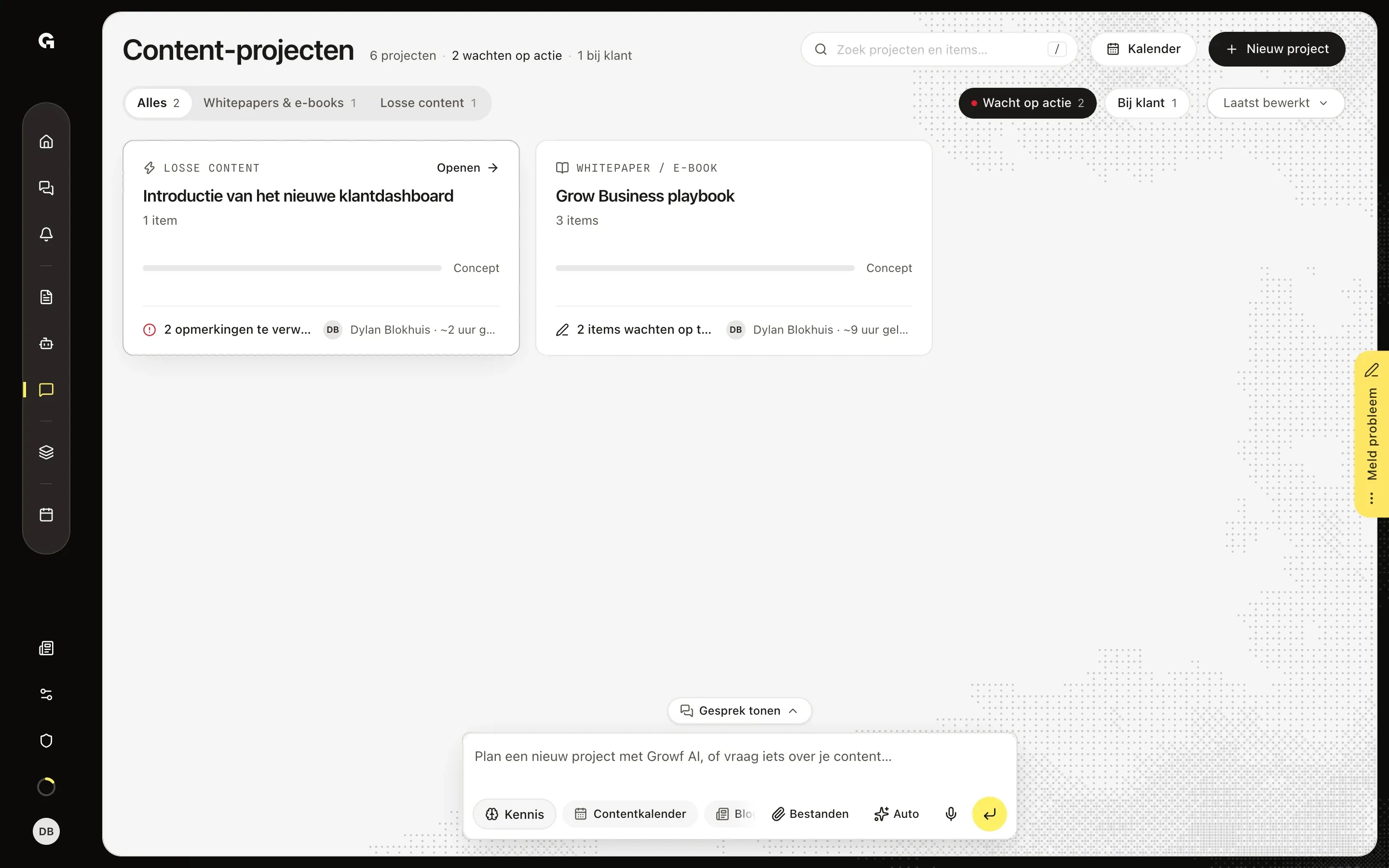
Vraagt een reviewer om wijzigingen, dan krijg je een melding en een e-mail met een link naar de post. In Content mode toont Wacht op actie op het overzicht Content-projecten de projecten die op jou wachten, en een kaart met open opmerkingen zegt hoeveel. Klik op de kaart om het project te openen; is het een project Losse content met alleen die post, dan gaat de post meteen open.
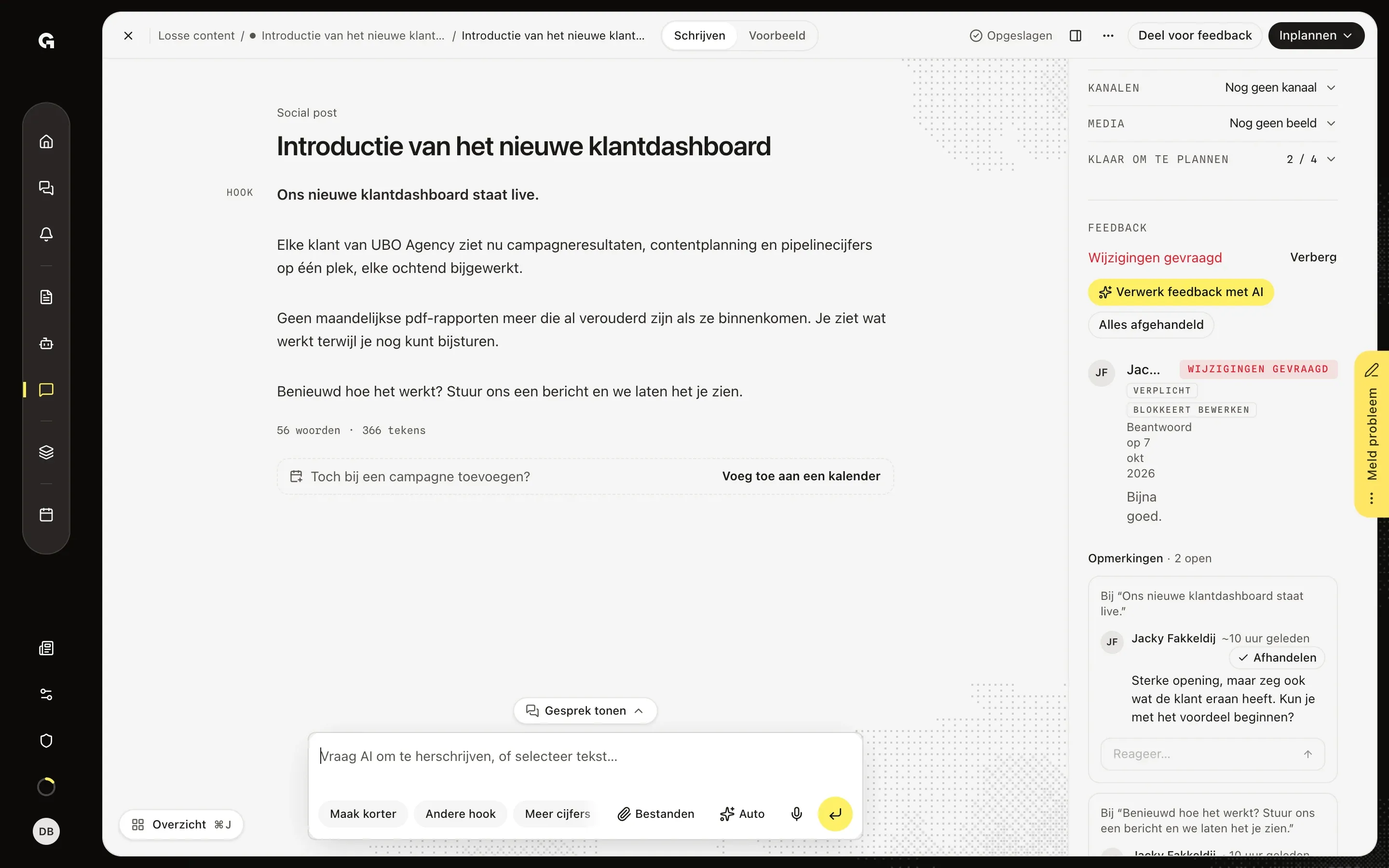
Lees de feedback op de post
Open de post. Zolang er feedback te verwerken is, gaat de sectie Feedback onderaan de eigenschappen vanzelf open en klappen de secties erboven, zoals Kanalen en Klaar om te plannen, elk in tot één regel; anders opent Bekijk de details en sluit Verberg ze. De bovenste regel zegt hoe het ervoor staat, hier Wijzigingen gevraagd, met daaronder een rij per reviewer: wanneer die is gevraagd of heeft gereageerd, het oordeel, zoals In afwachting, Goedgekeurd of Wijzigingen gevraagd, en het bericht dat erbij zat. Verplicht en Blokkeert bewerken laten zien hoe de review is gevraagd; de tekst gaat weer open zodra de reviewers hebben gereageerd. Onder Opmerkingen staat boven elke opmerking na Bij om welke woorden het gaat. Met Reageer… onder een opmerking stuur je een antwoord, Afhandelen handelt die ene opmerking af, en Alles afgehandeld doet dat voor alle open opmerkingen tegelijk.
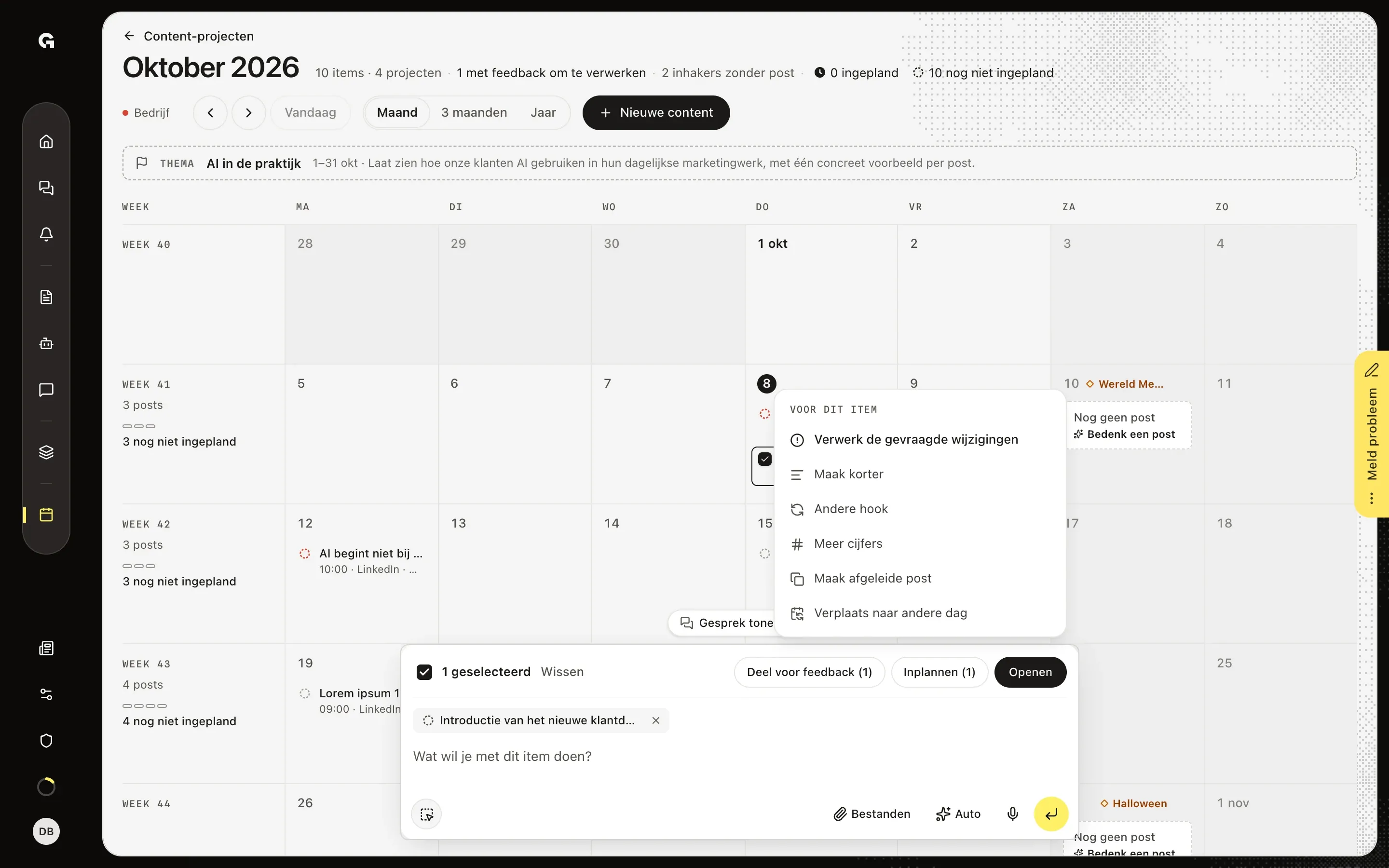
Laat de chat de feedback verwerken
In een kalender telt de regel onder de titel de posts met feedback om te verwerken. Wijs een post aan en vink het vakje aan: het menu Voor dit item gaat open met bovenaan Verwerk de gevraagde wijzigingen. Klik je daarop, dan vraag je de chat om de open feedback in de tekst van die post te verwerken. Daarvoor heb je het recht nodig om in de chat te schrijven, en het verzoek kost AI-credits, net als elk chatbericht.
FAQ
Wat gebeurt er met de opmerkingen als ik de wijzigingen van de chat accepteer of weiger?+
Op de kaart van een wijziging die de chat voor een opmerking maakte, staat Wordt afgerond als je accepteert. Accepteer hem, of klik op Alles accepteren, en de opmerkingen die hij beantwoordt zijn afgehandeld. Heb je over elke wijziging beslist en er minstens één geaccepteerd, dan is elke opmerking waar de chat aan werkte afgehandeld. Weiger je ze allemaal, dan blijven de tekst en de opmerkingen zoals ze waren; vraag de chat het opnieuw in je eigen woorden, of handel de opmerkingen zelf af. De eigen kaart van de chat zegt Voorstel gedaan voor de feedback als hij wijzigingen voorstelt. Vindt de chat niets om te veranderen, dan zegt die kaart Feedback gelezen, de tekst blijft zoals hij is, en blijven de opmerkingen open. **Herschrijf een post via de chat** legt uit hoe je de wijzigingen langsloopt.
Waarom zie ik Verwerk feedback met AI niet?+
Je hebt het recht nodig om in de chat te schrijven, dat Admin, Strategist en Creator standaard hebben, en de knop staat er alleen zolang er opmerkingen openstaan of een reviewer om wijzigingen vroeg. Zijn de details van de sectie Feedback dicht, klik dan eerst op Bekijk. Alles afgehandeld staat er alleen zolang er open opmerkingen zijn. Zonder het recht om in de chat te schrijven kun je de opmerkingen nog steeds beantwoorden en zelf afhandelen. In een kalender gaat Voor dit item alleen open als er precies één post is geselecteerd en de post niet vergrendeld is: een post is bijvoorbeeld vergrendeld zolang een review die hem vergrendelt nog openstaat of nadat hij is gepubliceerd. Klik je ergens anders, dan blijft het menu dicht tot je de selectie verandert.
Waarom kan de chat de tekst niet aanpassen?+
De tekst is vergrendeld. Zolang een review die met Vergrendel tijdens feedback is gedeeld, of een review door een klant, nog geen antwoord heeft, zegt de post Vergrendeld zolang er feedback openstaat. Zodra de reviewers hebben gereageerd gaat het weer open. Een ingeplande post gaat weer open met Uit planning, en een gepubliceerde post blijft vergrendeld. Opmerkingen beantwoorden en afhandelen kan ook terwijl de tekst vergrendeld is.
Wat verandert er als elke opmerking is afgehandeld?+
De bovenste regel van Feedback zegt Afgehandeld, net als de rij van de reviewer in de details; klik op Bekijk als die dicht zijn. De secties boven Feedback klappen weer uit, en Klaar om te plannen vraagt je niet meer om opmerkingen te verwerken. Op de pagina Feedback gaat het verzoek naar Afgehandeld. Wil je dat de reviewer naar de nieuwe tekst kijkt, deel de post dan opnieuw voor feedback; zie **Deel een post voor feedback**.
Een reviewer heeft nog niet gereageerd. Wat kan ik doen?+
Klik in de sectie Feedback op Bekijk. Heb jij om de review gevraagd, dan toont de rij van die reviewer Herinner en Intrekken zolang het verzoek In afwachting is. Herinner stuurt een herinnering, en Growf bevestigt dat met Herinnering verstuurd naar, gevolgd door de naam. Intrekken vraagt je om te bevestigen en trekt het verzoek dan in. De reviewer kan dan niet meer reageren, en als het verzoek de post vergrendelde, gaat hij weer open.