Plan een contentkalender met de chat
Vraag de chat om een contentplan, controleer de weken en posts, maak het project aan en werk verder in de kalender.
Een contentkalender is een project met posts verdeeld over weken en kanalen. Je plant hem met de chat in Content mode: je beschrijft wat je nodig hebt, de chat stelt een plan voor, en er wordt pas iets aangemaakt als je op Aanmaken klikt. Je hebt rechten nodig om content aan te maken en te bewerken en om in de chat te schrijven; Admin, Strategist en Creator hebben die standaard.
4 stappen · Ongeveer 3 minuten
Vraag de chat om een contentkalender
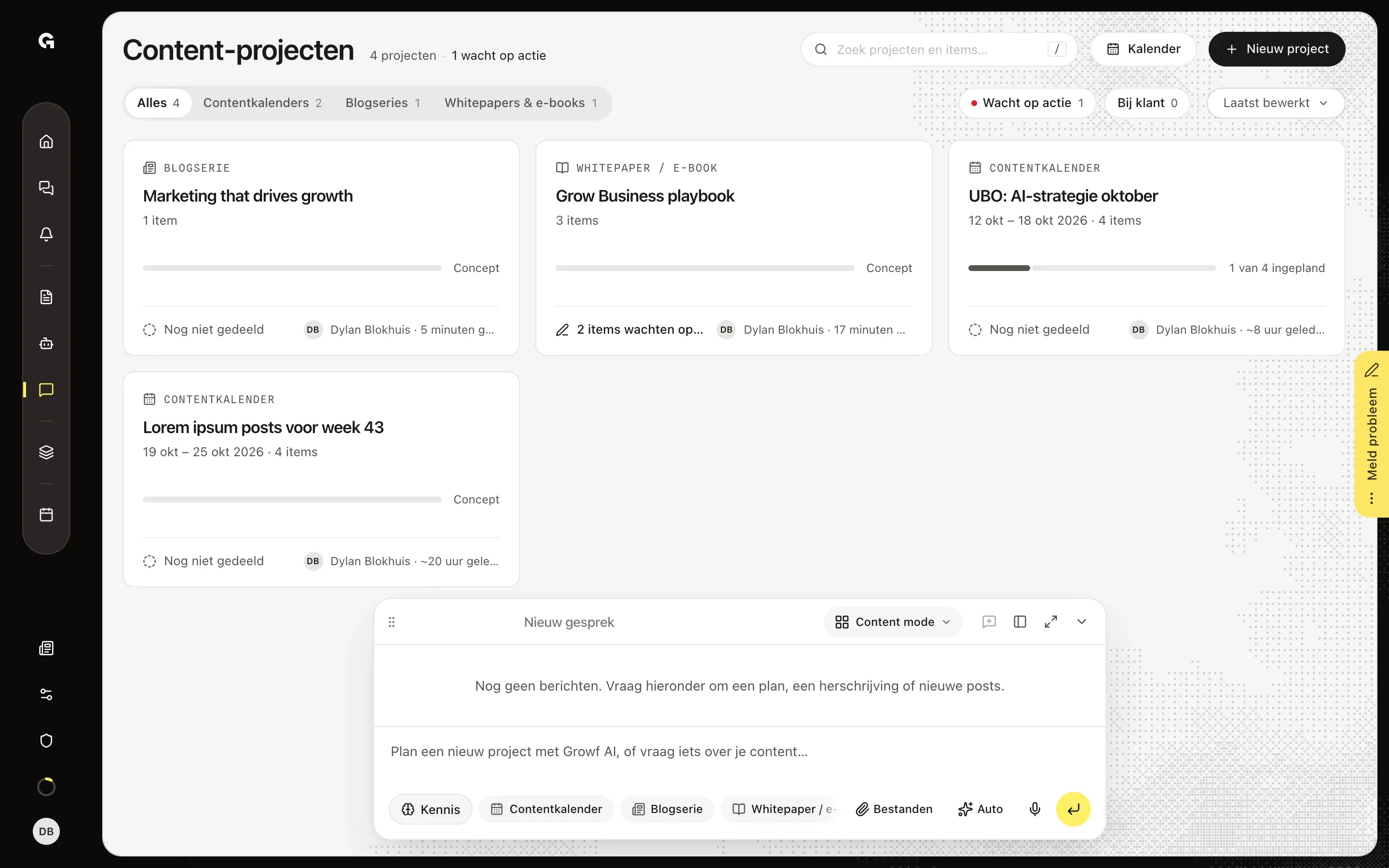
Open Content mode. Op het overzicht Content-projecten klap je met Gesprek tonen boven de prompt de chat open; hij gaat ook vanzelf open zodra je iets verstuurt. Klik onder de prompt op Contentkalender, of typ in je eigen woorden wat je nodig hebt, bijvoorbeeld vier weken LinkedIn-posts voor een lancering. De knop verstuurt zijn vraag meteen, en de chat vraagt eerst naar het thema, de doelgroep, het doel en de kanalen. Antwoord in de chat; zodra hij genoeg weet, stelt hij een plan voor.
Controleer het contentplan
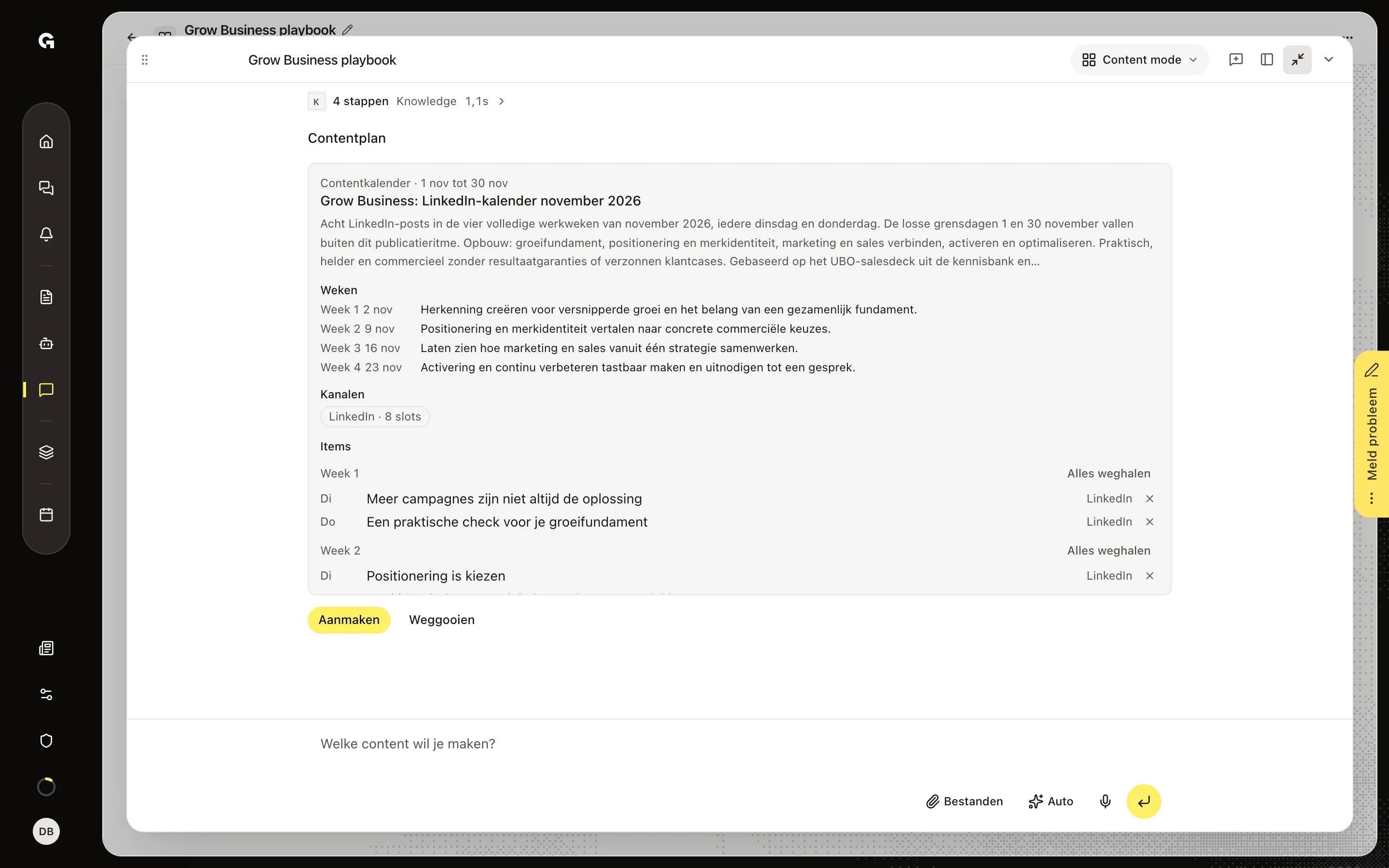
De chat antwoordt met een kaart Contentplan: de periode, de Weken met hun doel, de Kanalen met het aantal posts per kanaal en alle items per week. Klik op het kruisje naast een item, of op Alles weghalen naast een week, om het weg te laten; klik er nog eens op, of op Alles terugzetten, om het terug te zetten. Onder Voordat je dit aanmaakt staat wat nog aandacht nodig heeft, hier dat er nog geen profiel is gekozen. Weggooien vraagt wat er anders moet, zodat de chat een beter plan kan voorstellen. Met Volledig scherm in het chatvenster krijgt de kaart meer ruimte.
Maak het project aan en werk in de kalender
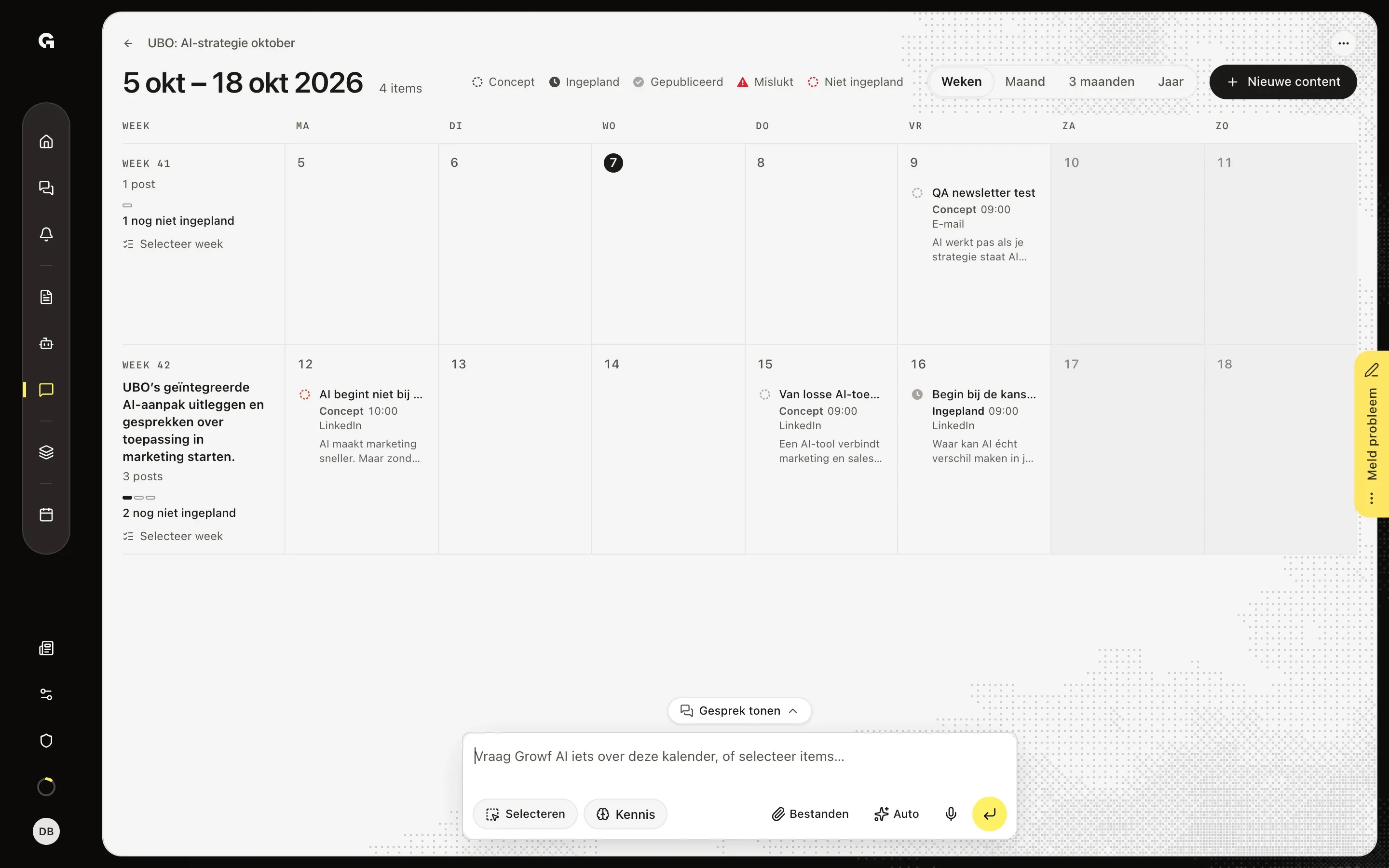
Klik op Aanmaken. De kaart toont dan Project aangemaakt met 6 items, en het project opent in het canvas als kalender, met elke post als concept op zijn dag. Weken toont elke week van het plan met het doel, de posts en hoeveel er nog niet zijn ingepland; Maand, 3 maanden en Jaar geven een breder overzicht. Sleep een post naar een andere dag om hem te verplaatsen, of ga met de muis over een dag en klik op + om daar een post toe te voegen. Een week zonder posts biedt Vul week aan: daarmee vraag je de chat om een mix van posts voor die week. Posts zonder dag staan onder Zonder datum, onder de kalender.
Selecteer posts en werk ermee
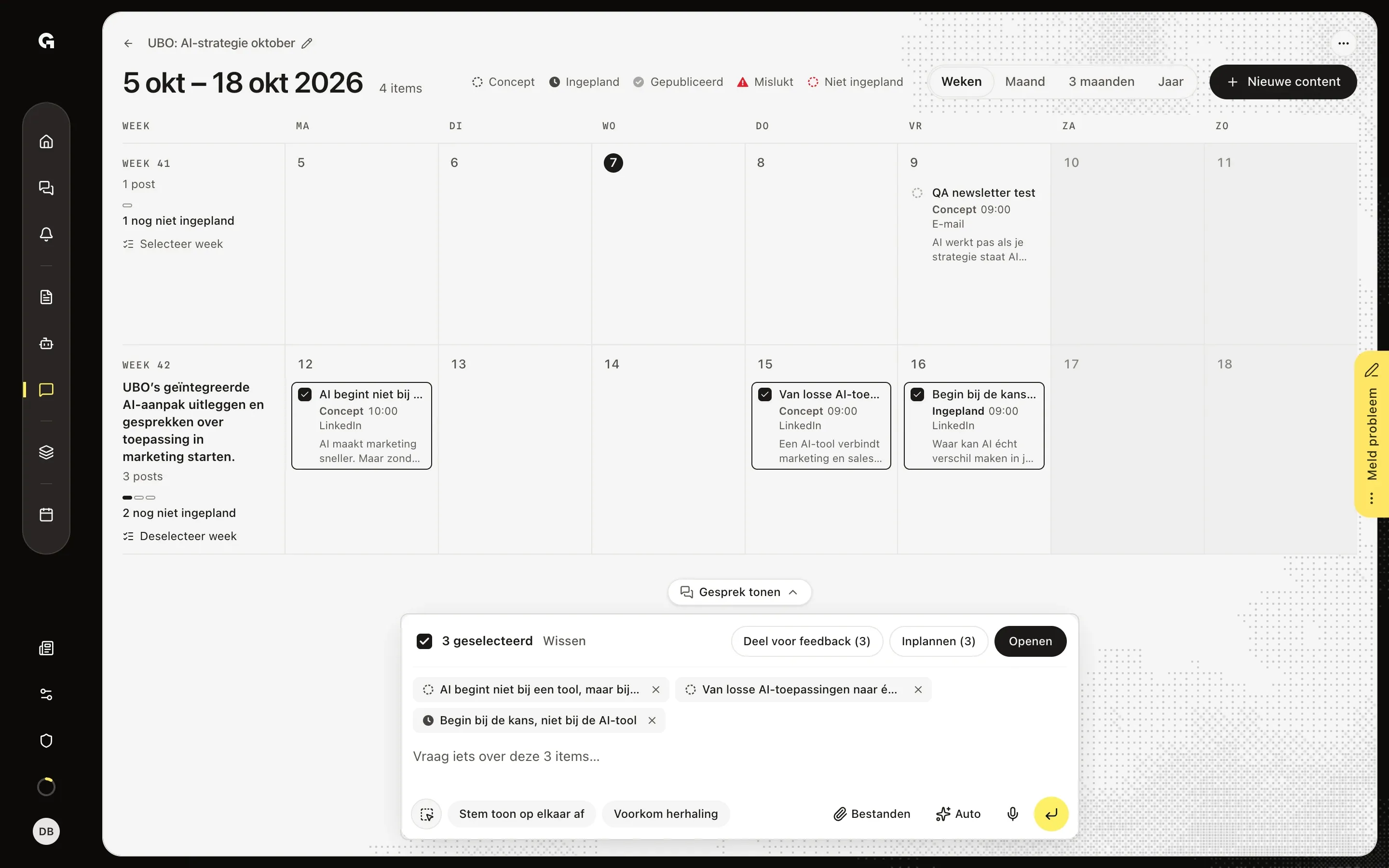
Klik onder de prompt op Selecteren en daarna op de posts die je wilt, of gebruik Selecteer week in de weekkolom. De balk boven de prompt toont hoeveel posts je hebt geselecteerd, met Deel voor feedback, Inplannen en Openen; met Wissen maak je de selectie leeg. Stel de chat een vraag over de geselecteerde posts, of kies Stem toon op elkaar af of Voorkom herhaling. Inplannen plant elke geselecteerde post in die klaar is en meldt hoeveel posts zijn overgeslagen en waarom. Hier is de knop grijs, omdat deze posts nog geen profiel hebben: open een post en kies er een bij Posten als.
FAQ
Waarom opende het project in een ander gesprek?+
Elk project heeft een eigen gesprek. Vraag je om een plan in een chat waar al een project in staat, dan zet Aanmaken het nieuwe project in een nieuw gesprek en opent dat meteen. De kaart in het eerste gesprek meldt Het project is geopend in een eigen gesprek, en met Open contentcanvas ga je er later weer heen. Wil je plan en project bij elkaar houden, begin dan met Nieuw project, kies Contentkalender en vraag om het plan in de chat die opent.
Waarom worden sommige teksten nog geschreven?+
Social posts krijgen hun tekst al in het plan. Artikelen, e-mails, hoofdstukken en webpagina's krijgen hun tekst na Aanmaken, op de achtergrond; de kaart meldt hoeveel longform teksten worden geschreven. Tot de tekst er is, blijft de titel grijs in de kalender, toont het voorbeeld Wordt geschreven… en staat in het item De AI schrijft deze tekst… Je kunt intussen gewoon verder.
Kan ik het plan na Aanmaken nog aanpassen?+
Ja. Vraag het de chat in het project, bijvoorbeeld om posts naar volgende week te verplaatsen, het doel van een week te wijzigen of posts toe te voegen aan een rustige week. De chat voert het meteen uit en de kaart meldt wat er is gebeurd, zoals 2 items verplaatst of Plan bijgewerkt. Verplaatsen wijzigt alleen de datum: een concept blijft een concept. Je kunt posts ook zelf naar een andere dag slepen.
Houdt het plan rekening met inhakers en thema's?+
Ja, als de chat ze kan zien. In een project, en in de kalender van al je projecten, kent Growf AI de inhakers die je hebt aangezet en de thema's in die periode, en plant er posts voor. Op het gewone overzicht Content-projecten niet, dus begin met Nieuw project en Contentkalender, of via Agenda in de zijbalk. **Zet belangrijke momenten in de kalender** en **Zet een thema in de kalender** leggen uit hoe je ze toevoegt.