Profielen een label geven
Geef profielen een label met een kleur, zodat je in de kalender meteen ziet of een post van het bedrijf komt of van een persoon.
Een label geeft profielen een kleur in de kalender, zodat je meteen ziet of een post van het bedrijf komt of van een persoon. Je beheert labels in Instellingen, onder Profielen. Je hebt toestemming nodig om content te maken of de workspace te bewerken; Admin, Strategist en Creator hebben die standaard.
4 stappen · Ongeveer 3 minuten
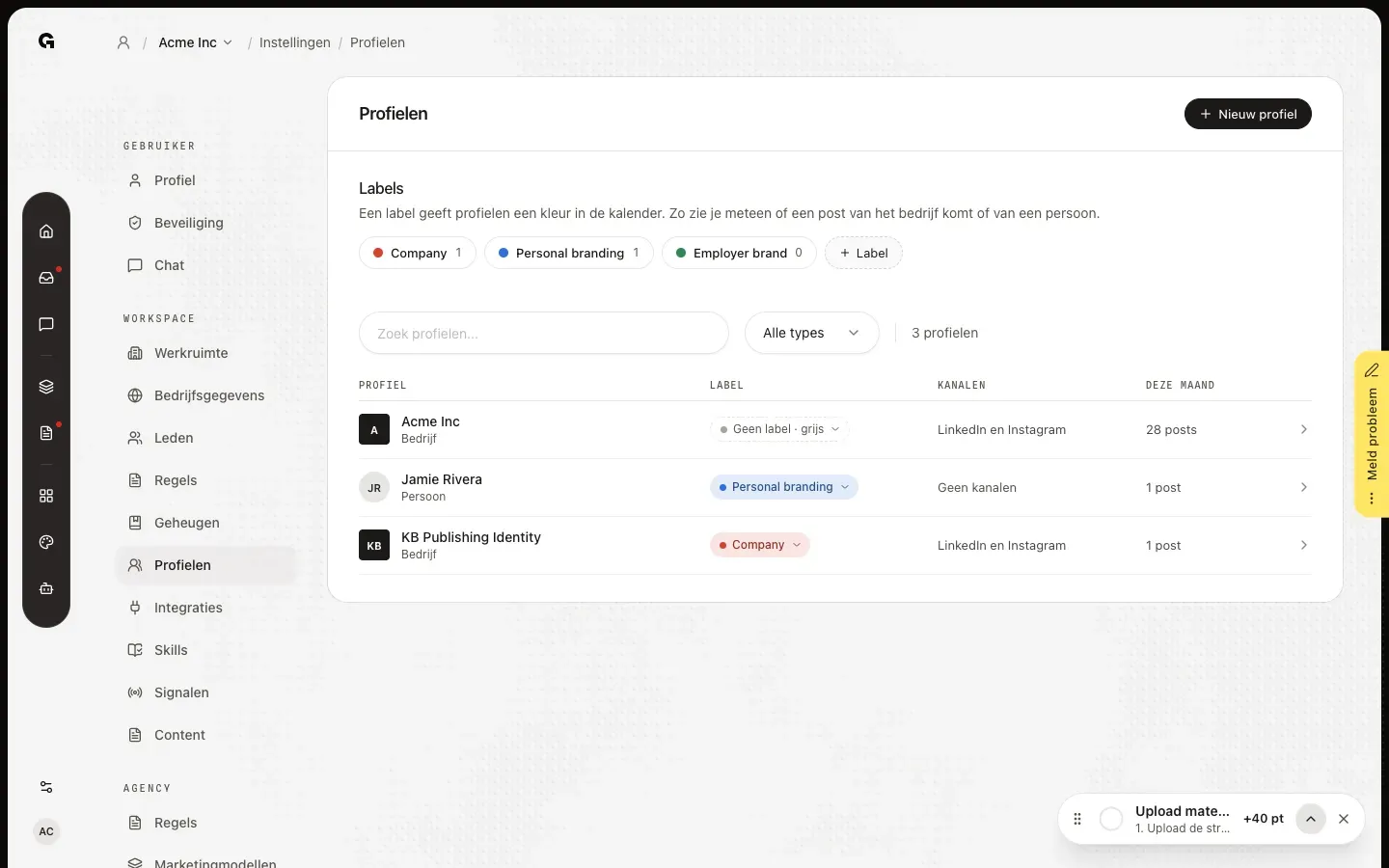
Open Labels op Profielen
Klik in de zijbalk op Instellingen (het icoon onderaan) en kies onder Workspace voor Profielen. Labels, bovenaan, toont de labels van de workspace met het aantal profielen dat elk label heeft. Een workspace begint met Bedrijf, Personal branding en Werkgeversmerk; bedrijfsprofielen krijgen Bedrijf en personen Personal branding. In de kalender krijgt elke post de kleur van het label van zijn profiel.
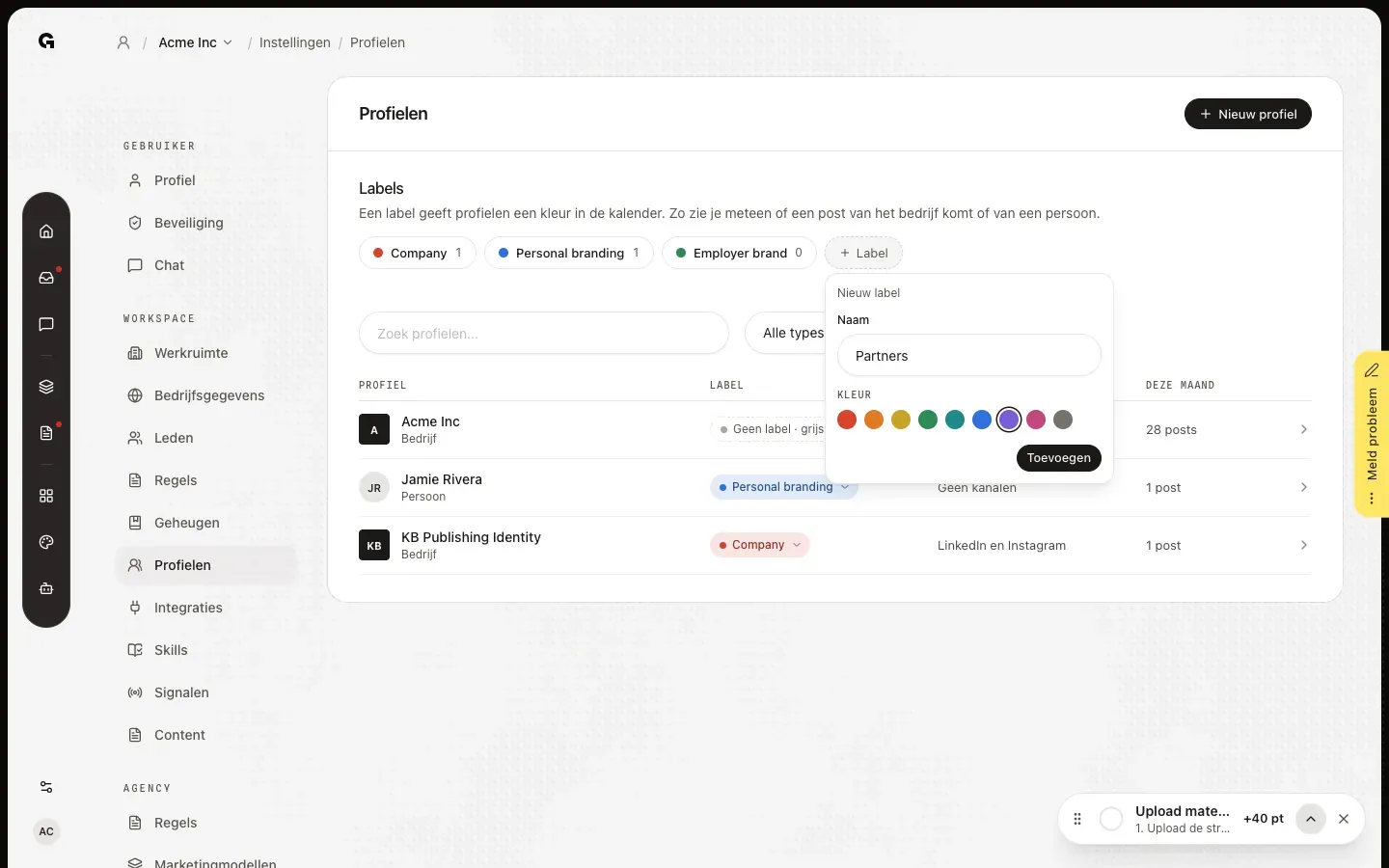
Voeg een label toe
Klik op + Label. Nieuw label vraagt om een Naam, zoals Partners, en een Kleur. Kies een van de negen kleuren en klik op Toevoegen. Het label staat dan naast de andere, klaar om aan een profiel te geven.
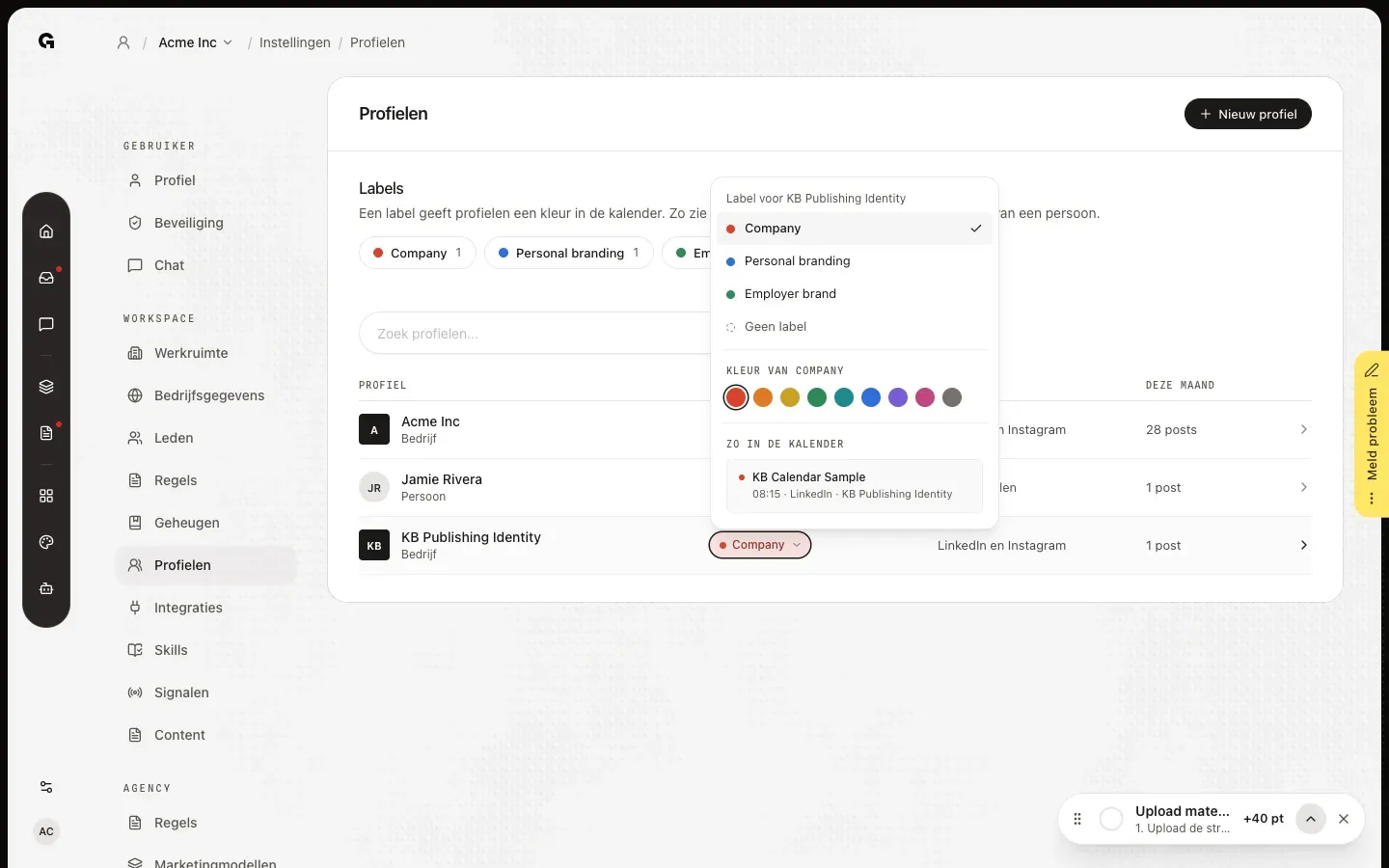
Geef een profiel zijn label
Klik in de lijst op het label van een profiel, of op Geen label · grijs als het er geen heeft. Kies een label, of Geen label om het weg te halen. Onder Kleur van wijzig je de kleur van dat label voor elk profiel dat het heeft, en Zo in de kalender toont een post van het profiel in die kleur. Je kunt het label ook bovenaan de pagina van een profiel wijzigen.
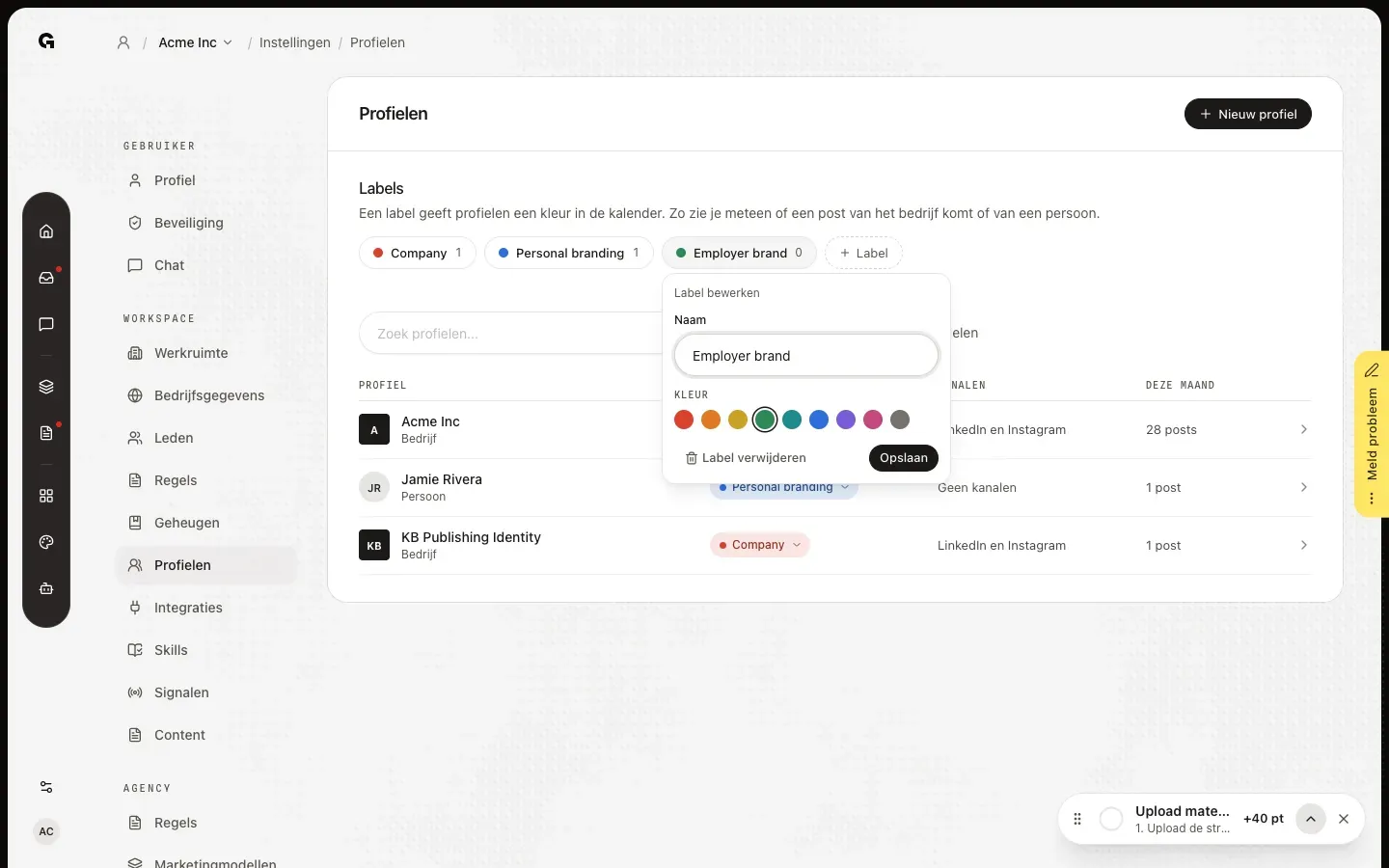
Geef een label een andere naam of verwijder het
Klik onder Labels op een label om Label bewerken te openen. Wijzig de Naam of Kleur en klik op Opslaan. Label verwijderen vraagt om een bevestiging en zegt hoeveel profielen het label verliezen; die profielen worden grijs in de kalender tot je ze een ander label geeft.
FAQ
Waarom is een nieuw profiel grijs?+
Een profiel dat je aanmaakt, begint zonder label, dus de posts ervan zijn grijs in de kalender. Geef het een label in de lijst of bovenaan de pagina van het profiel.
Kan een profiel meer dan één label hebben?+
Nee. Elk profiel heeft één label, of geen. Meerdere profielen kunnen wel hetzelfde label delen, zoals alle medewerkers onder Personal branding.
Komen de standaardlabels terug als ik ze verwijder?+
Nee. Growf voegt Bedrijf, Personal branding en Werkgeversmerk één keer toe, de eerste keer dat de labels van de workspace worden geopend. Een label dat je verwijdert, blijft weg.
Wie kan labels wijzigen?+
Iedereen die Profielen kan openen: je hebt toestemming nodig om content te maken of de workspace te bewerken, die Admin, Strategist en Creator standaard hebben.
Growf zegt dat er al een label met deze naam is.+
Labelnamen zijn uniek binnen de workspace, en een naam heeft maximaal 40 tekens. Kies een andere naam, of geef het profiel het bestaande label.