Geef een chatmap instructies en skills
Vertel een map waar de chats erin voor zijn en welke skills ze gebruiken, zodat elke nieuwe chat erin met hetzelfde doel en dezelfde stappen begint.
Een map kan meer dan chats bewaren. Geef hem een doel, en Growf volgt dat doel in elk gesprek in de map. Voeg skills toe op volgorde, en elk gesprek doorloopt ze stap voor stap, terwijl de home van de map laat zien hoe ver elk gesprek is. Dit werkt voor mappen in Mijn werk, die alleen van jou zijn, en voor mappen in de Chat van een workspace, die iedereen in de workspace deelt.
5 stappen · Ongeveer 4 minuten
Maak een map in Mijn werk
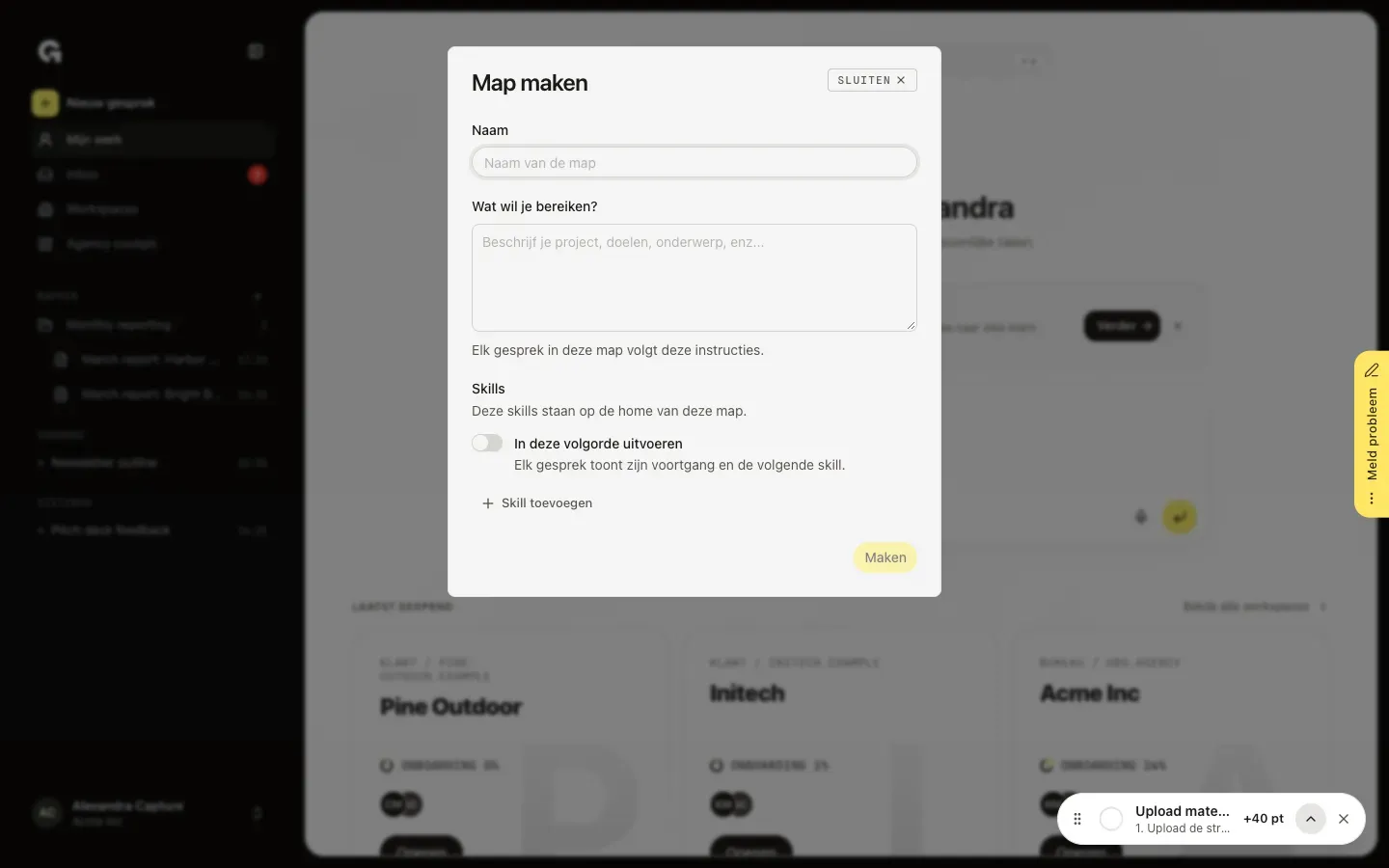
Klik in Mijn werk op het plusje naast Mappen in de zijbalk, of op Nieuwe map als je nog geen mappen hebt. Map maken vraagt om een Naam en, onder Wat wil je bereiken?, het doel van de map, zoals de klant, het onderwerp of de toon. Elk gesprek in de map volgt deze instructies. Klik op Maken.
Voeg skills toe op volgorde
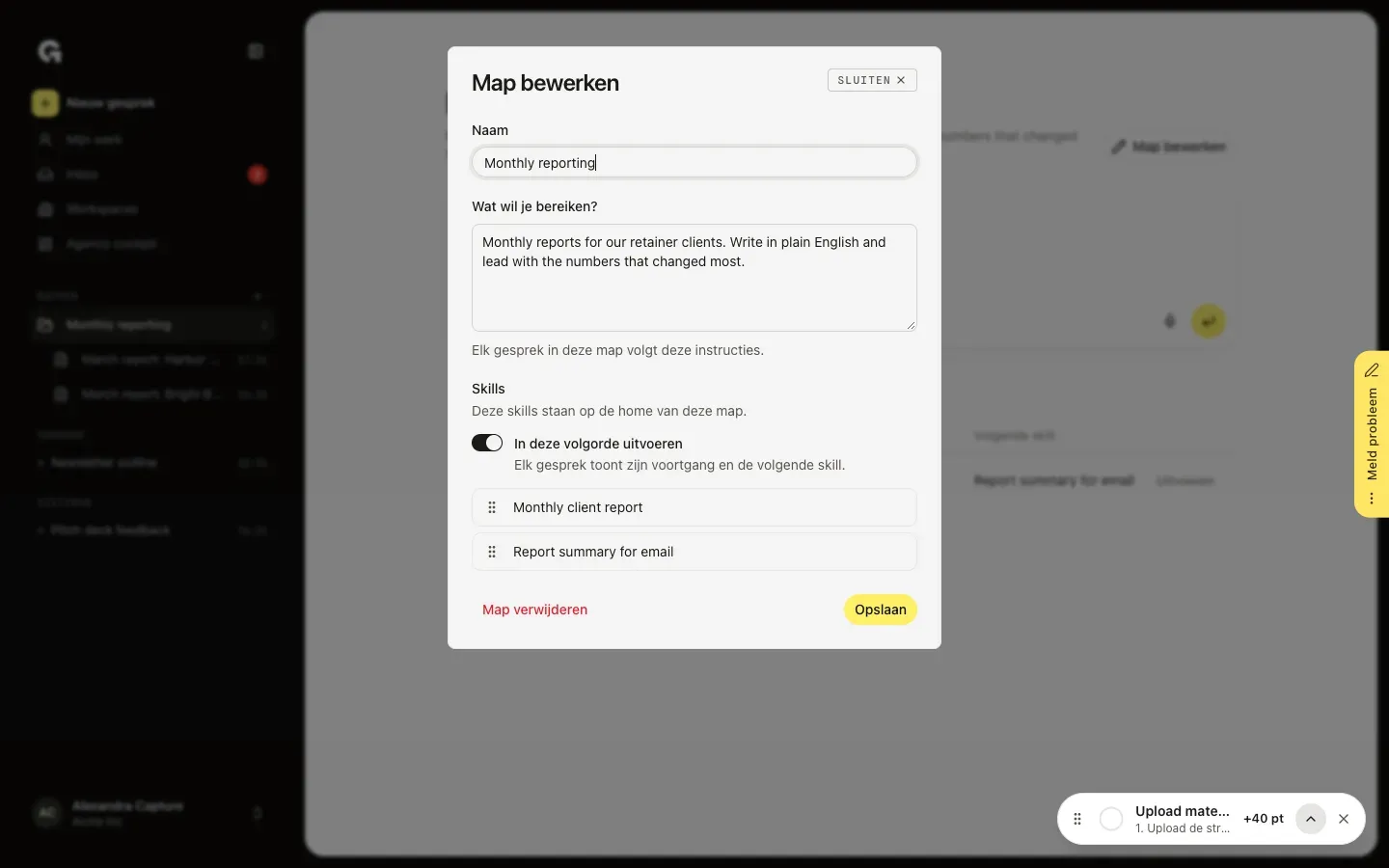
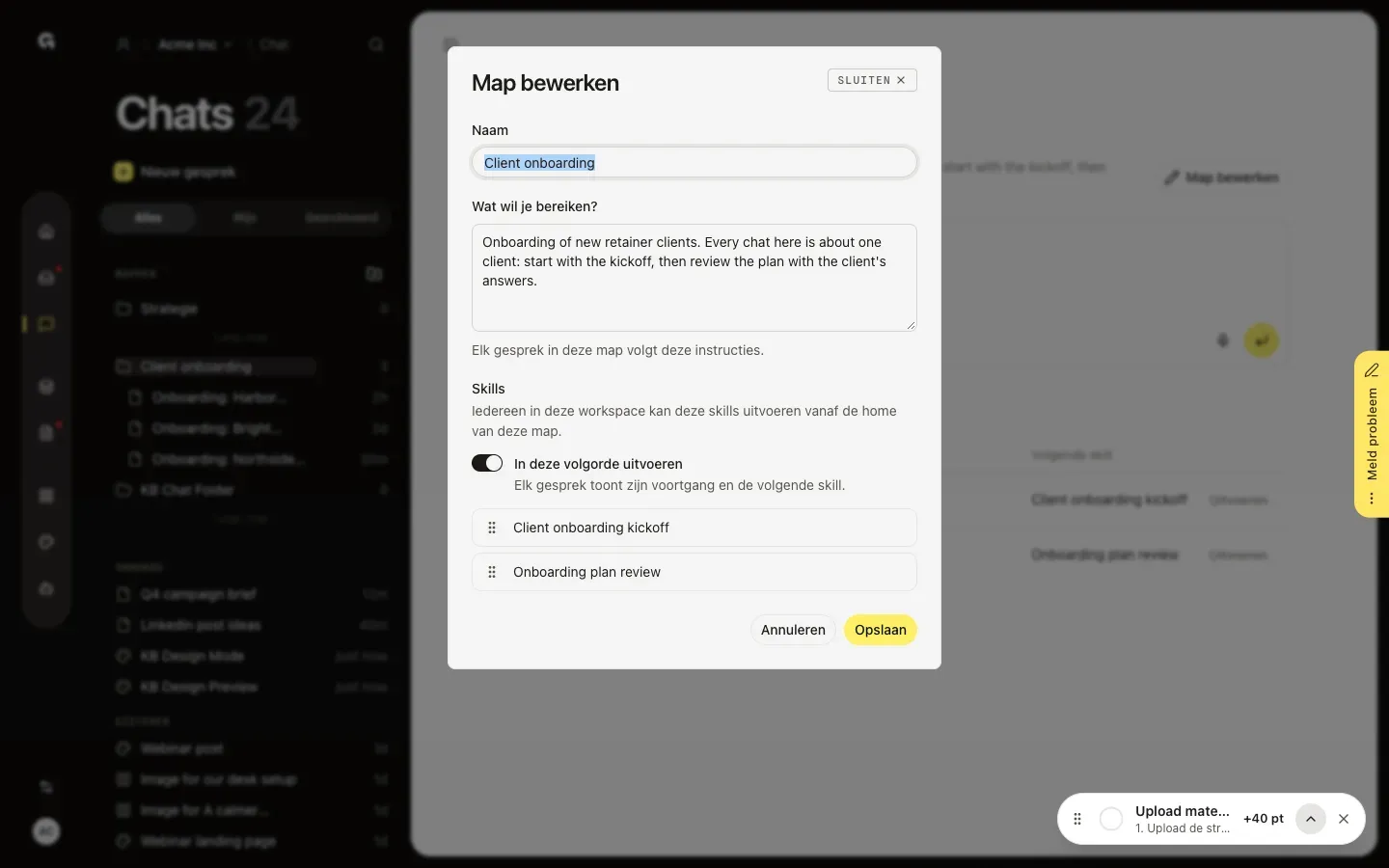
Klik onder Skills op Skill toevoegen en kies de skills waar de map voor is. Ze staan dan op de home van de map. Sleep ze in de volgorde van het werk. Zet In deze volgorde uitvoeren aan als elk gesprek ze een voor een moet doorlopen en moet laten zien hoe ver het is. Klik op Opslaan. Wil je een map later wijzigen, klik dan op Map bewerken op de home ervan, of op het potlood naast de map in de zijbalk.
Start een chat vanuit de map
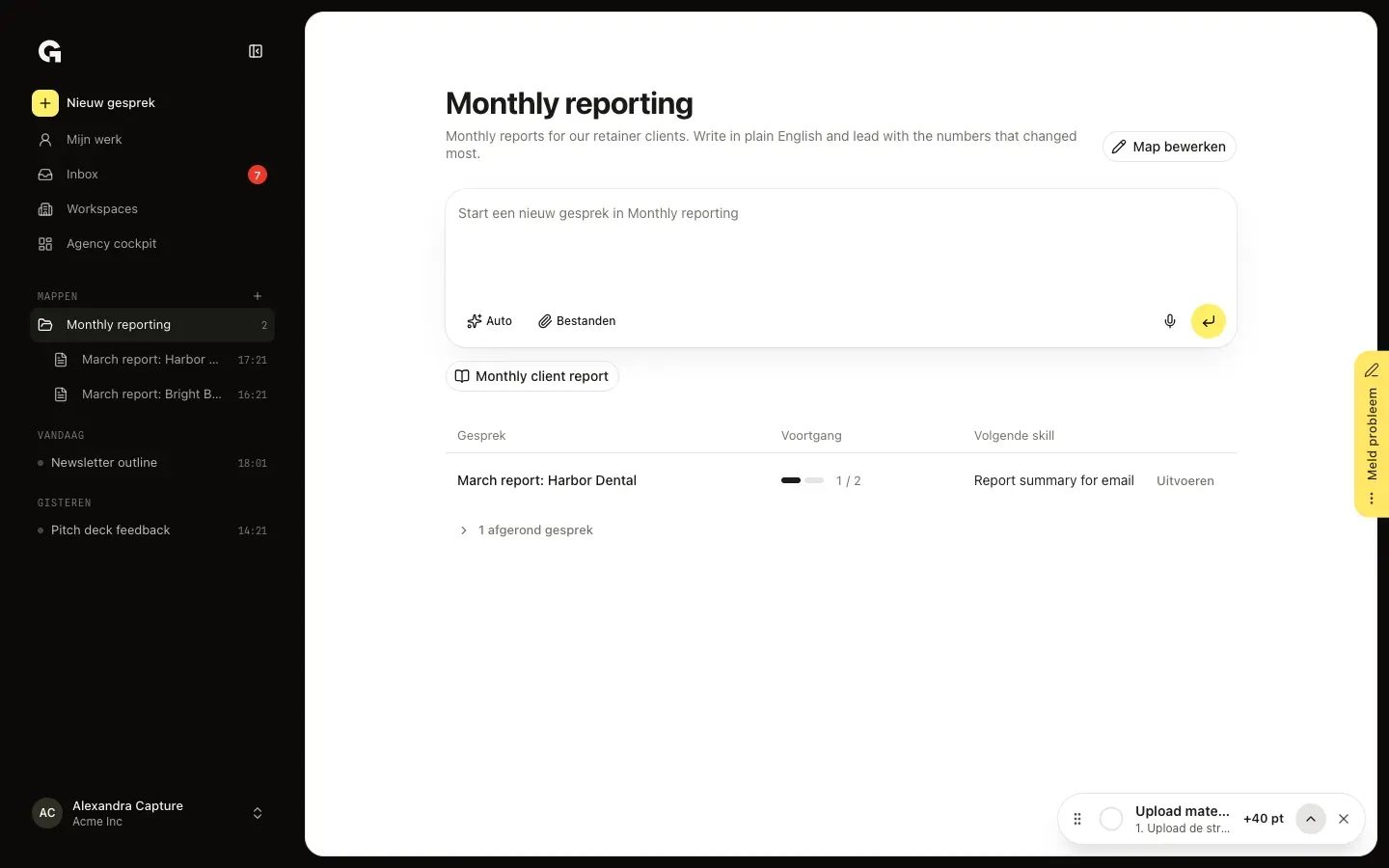
Klik in de zijbalk op de map om de home ervan te openen: de naam en het doel, een vak om een nieuw gesprek in de map te starten en daaronder de skills. Typ in het vak, of klik eerst op een skill om met die skill te beginnen. Staat In deze volgorde uitvoeren aan, dan zie je daar alleen de eerste skill. Daaronder toont elk gesprek in de map zijn Voortgang en zijn Volgende skill.
Voer de volgende skill uit
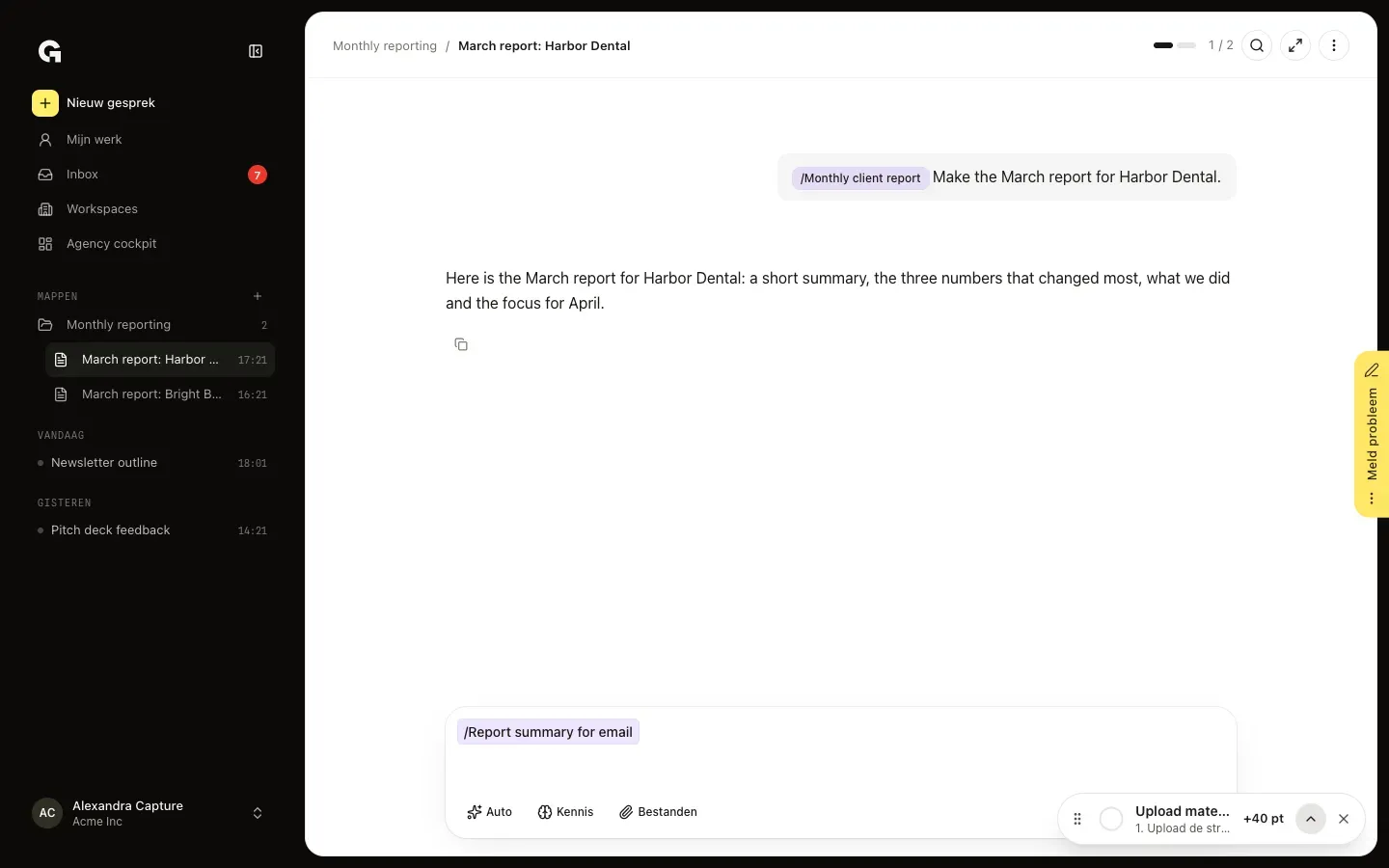
Klik op Uitvoeren naast een gesprek. Het gesprek opent met de volgende skill al in het vak, en bovenaan zie je hoeveel skills van de map het al heeft gedaan. Vul aan wat de skill nodig heeft en druk op Enter. Een gesprek dat elke skill heeft uitgevoerd, komt onder de afgeronde gesprekken op de home van de map te staan.
Richt een map in een workspace in
Een map in de Chat van een workspace werkt hetzelfde, voor iedereen in de workspace. Open de home van de map vanuit de lijst Chats en klik op Map bewerken. De skills komen uit de skills van de workspace, en iedereen in de workspace kan ze uitvoeren vanaf de home van de map.
FAQ
Wat doen de instructies van een map?+
Growf volgt ze in elk gesprek in de map, vanaf het eerste bericht. Je hoeft het doel, de klant of de toon dus niet steeds te herhalen. Ze gelden ook als je in een andere taal schrijft. Je kunt maximaal 10.000 tekens schrijven.
Welke skills kan ik aan een map toevoegen?+
In Mijn werk je eigen persoonlijke skills die aanstaan. In een workspace de skills van die workspace, ook skills die je agency ermee deelt. Een map heeft maximaal 20 skills. Een skill die uitstaat, verdwijnt uit de map tot hij weer aanstaat. In **Een skill maken en testen** lees je hoe je er een maakt.
Wanneer telt een skill als gedaan in een gesprek?+
Zodra de chat een bericht heeft beantwoord dat de skill gebruikte. Een antwoord dat je stopte, of dat mislukte, telt niet.
Wat gebeurt er met de chats als ik een map verwijder?+
In Mijn werk blijven ze bewaard: klik op Map bewerken, dan op Map verwijderen en Verwijderen. De chats en submappen komen op de plek van de map te staan. In een workspace kun je alleen een lege map verwijderen, zie **Organiseer chats in mappen**.
Wie kan een map in een workspace wijzigen?+
Iedereen met het recht om chats te bewerken. Admin en Strategist hebben dat standaard. Anderen zien de home van de map en kunnen er chats starten als ze chats mogen starten. Een map in Mijn werk is alleen van jou.