Geef een kanaal een eigen tekst
Geef één kanaal van een social post een eigen tekst, zoals een kortere versie voor X, terwijl de andere kanalen de basistekst plaatsen.
Een social post in Content mode heeft één basistekst, die elk kanaal plaatst tenzij je dat kanaal een eigen tekst geeft: een kortere versie voor X, andere hashtags voor Instagram of een formelere toon voor LinkedIn. Dat kan bij een post die op twee of meer kanalen online gaat, als je content mag bewerken en de chat mag gebruiken; Admin, Strategist en Creator mogen dat standaard. De teksten zijn vergrendeld zolang de post is ingepland of op feedback wacht, en zodra hij is gepubliceerd.
4 stappen · Ongeveer 3 minuten
Bekijk wat elk kanaal plaatst
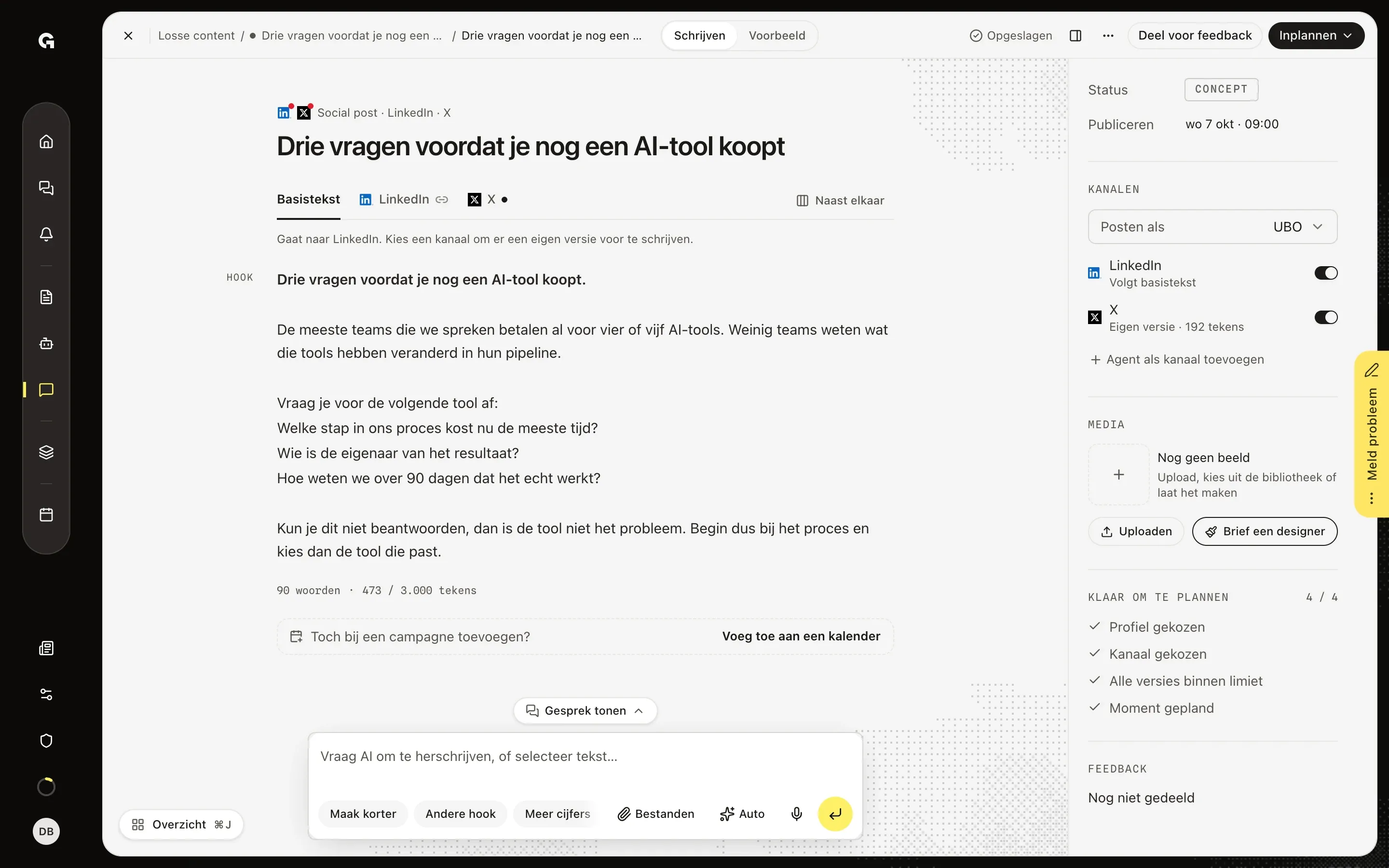
Open een social post die op twee of meer kanalen online gaat. Boven de tekst staan Basistekst en een tab per kanaal: een kettingicoon betekent dat het kanaal de basistekst plaatst, een stip dat het een Eigen versie heeft. Onder de tabs zegt een regel als Gaat naar LinkedIn welke kanalen de basistekst krijgen. Onder Kanalen rechts zegt elk account hetzelfde, zoals Volgt basistekst of Eigen versie · 192 tekens; klik erop om die tekst te openen.
Schrijf een versie voor één kanaal
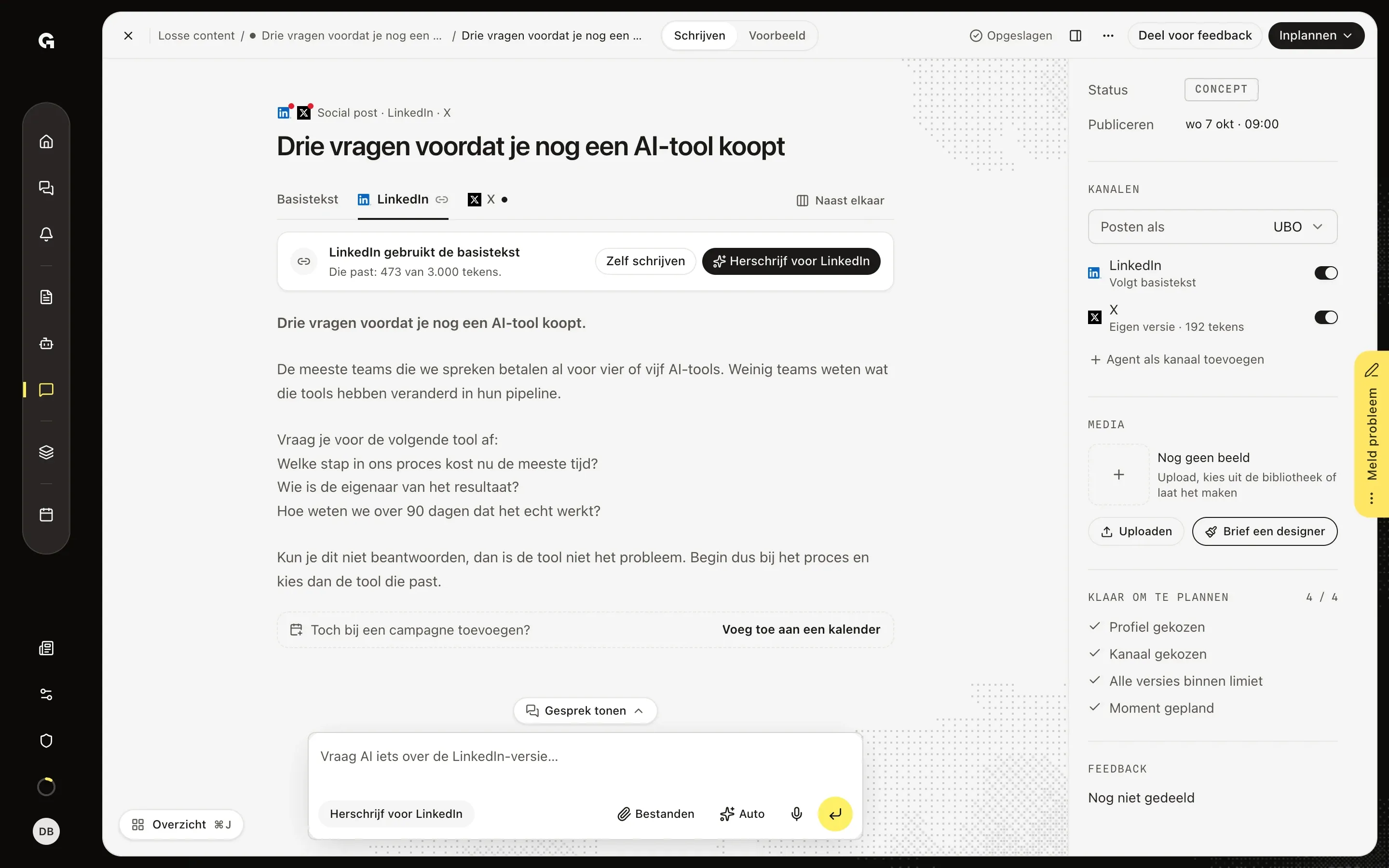
Klik op de tab van een kanaal dat de basistekst plaatst. LinkedIn gebruikt de basistekst zegt of de tekst op dat kanaal past, hier Die past: 473 van 3.000 tekens, en daaronder lees je de basistekst zoals LinkedIn hem krijgt. Zelf schrijven zet de basistekst in een eigen versie die je daarna aanpast. Herschrijf voor LinkedIn laat Growf AI er een schrijven: je ziet het Voorstel van AI met het aantal tekens, en je kiest Overnemen, Opnieuw of Weggooien. Is de basistekst te lang voor een kanaal, dan zegt de melding hoeveel tekens te lang hij is en wordt het deel na de limiet rood.
Pas de eigen versie van een kanaal aan
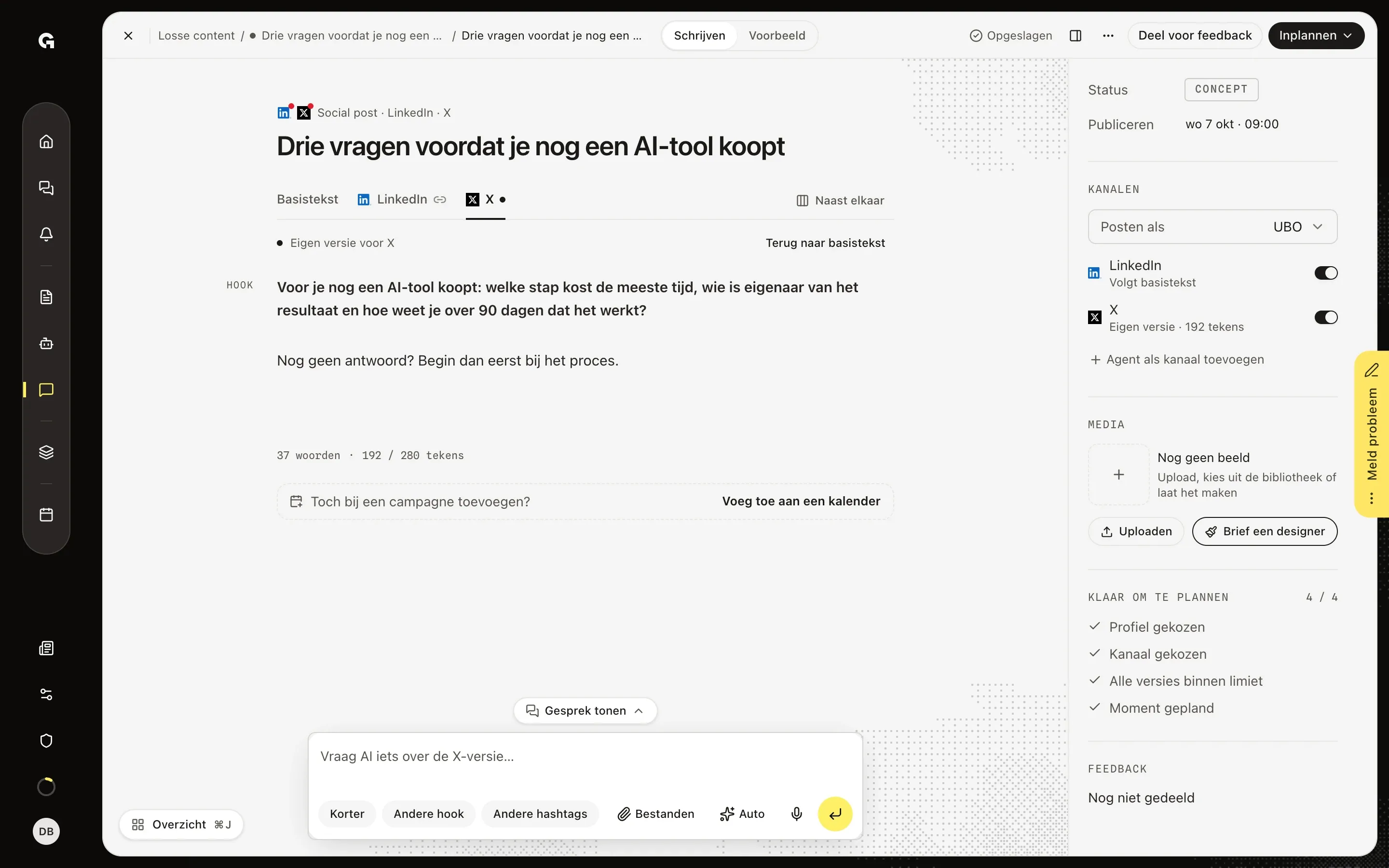
Klik op de tab van een kanaal met een eigen versie. Boven de tekst staat Eigen versie voor X; je bewerkt de tekst zoals de basistekst, en hij wordt vanzelf opgeslagen. Het aantal eronder, hier 192 / 280 tekens, telt tegen de limiet van dat kanaal. De prompt zegt nu Vraag AI iets over de X-versie…, en de knoppen eronder werken alleen op deze versie: Korter, Andere hook en, voor X, Instagram en TikTok, Andere hashtags. Terug naar basistekst verwijdert de eigen versie, en het kanaal plaatst weer de basistekst.
Vergelijk alle teksten naast elkaar
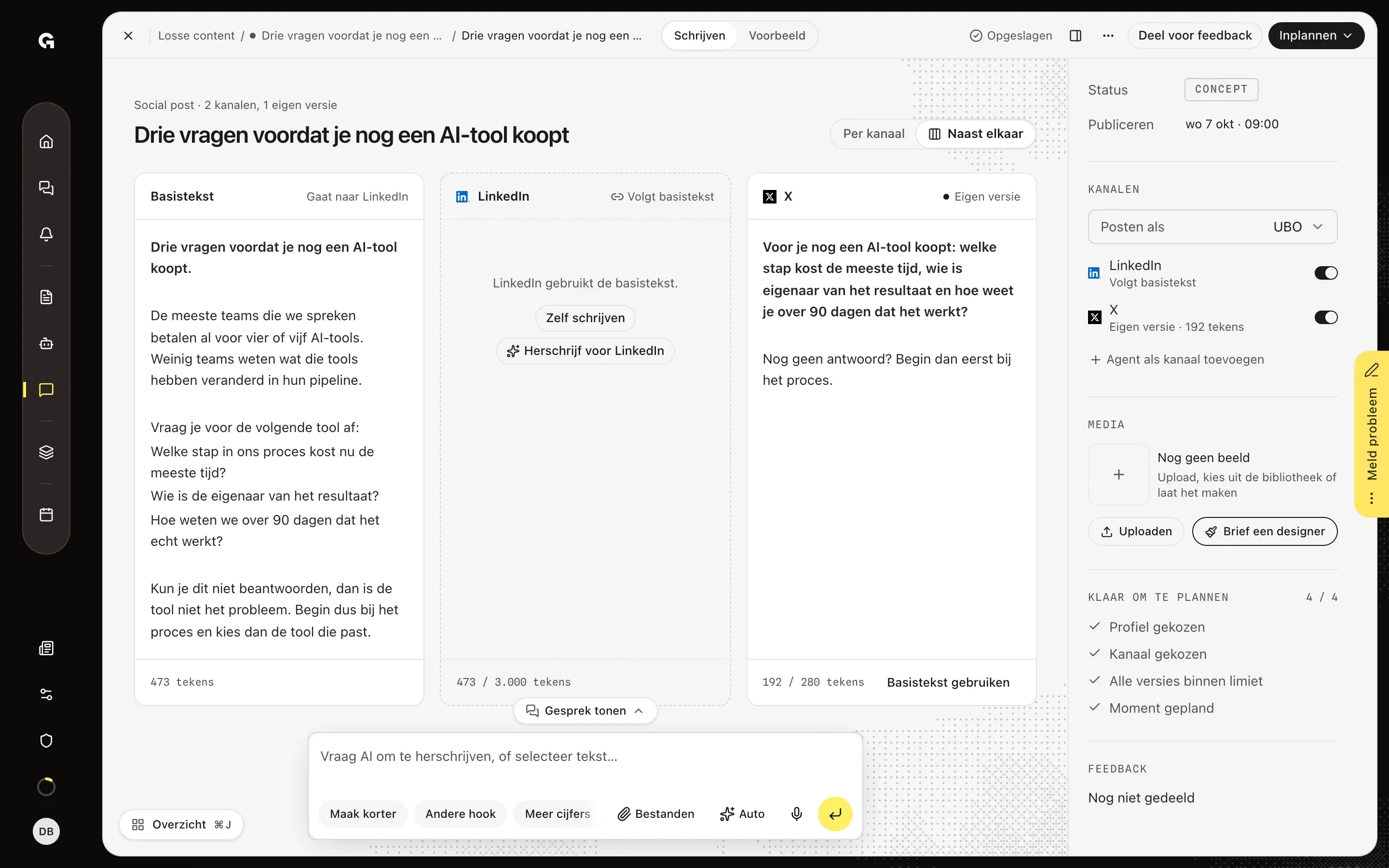
Klik op Naast elkaar, rechts van de tabs, om alle teksten van de post naast elkaar te zien. De eerste kolom is Basistekst met de kanalen waar hij naartoe gaat, daarna volgt een kolom per kanaal met het aantal tekens tegen de limiet van dat kanaal. Je bewerkt de basistekst en elke eigen versie daar meteen. Een kanaal dat de basistekst plaatst, biedt Zelf schrijven en Herschrijf voor LinkedIn, en een eigen versie biedt Basistekst gebruiken. Per kanaal brengt je terug naar de tabs.
FAQ
Welke tekst gaat op welk kanaal online?+
Elk kanaal plaatst zijn eigen versie als het er een heeft, en anders de basistekst. Voorbeeld toont de post per kanaal, met eigen versie naast de naam van een kanaal dat er een heeft. Heeft elk kanaal een eigen versie, dan staat bij de basistekst Elk kanaal heeft een eigen versie, dus de basistekst wordt nergens geplaatst. Zet je een kanaal uit onder Kanalen, dan is de eigen versie weg; zet je het weer aan, dan plaatst het de basistekst. De tabs staan alleen bij een social post op twee of meer kanalen. Een e-mail, artikel of webpagina heeft één tekst.
Wat gebeurt er als ik de basistekst later aanpas?+
Een eigen versie blijft zoals hij is, maar loopt dan achter: de tab krijgt een oranje stip (Loopt achter op de basistekst als je erop wijst), en onder Kanalen staat Eigen versie · loopt achter. Bij de basistekst zie je bijvoorbeeld X loopt achter, met Laat zo en Neem over. Neem over opent Naast elkaar met een Voorstel van AI voor elk kanaal dat achterloopt, en Overnemen neemt het over. Op het kanaal zelf biedt De basistekst is gewijzigd sinds deze versie de knoppen Laat zo en Neem wijziging over. Laat zo houdt de versie en haalt de waarschuwing weg. Tot dan staat onder Klaar om te plannen het optionele punt Versies nalopen: X, en Inplannen zegt X gaat uit zonder je laatste wijziging van de basistekst.
Hoe lang mag de tekst per kanaal zijn?+
LinkedIn neemt 3.000 tekens, X 280, Instagram en TikTok 2.200, Pinterest 800, YouTube 5.000, Reddit 40.000 en Facebook 60.000. X telt een link als 23 tekens en een emoji als 2. Onder de basistekst telt het strengste kanaal dat hem plaatst; onder een eigen versie de limiet van dat kanaal. Een te lange tekst toont zijn aantal in het rood op de tab, en onder Kanalen als Basistekst te lang of Eigen versie te lang. Klaar om te plannen zegt dan bijvoorbeeld Te lang voor X: 473 van 280 tekens, en je kunt de post pas inplannen als elke tekst past. Past alles en heeft minstens één kanaal een eigen versie, dan staat er Alle versies binnen limiet.
Kan de chat de versies voor me schrijven?+
Ja. Bij de basistekst vraagt Versie per kanaal onder de prompt de chat om een versie voor elk kanaal dat er een nodig heeft. Met een kanaaltab open werken de knoppen op dat kanaal: Herschrijf voor LinkedIn, of Korter en Andere hook bij een eigen versie. Anders dan de knop boven de tekst zet de knop Herschrijf voor LinkedIn onder de prompt de versie meteen in de tab. Je kunt het ook in je eigen woorden vragen, zoals een formelere toon voor LinkedIn. De chat zet de teksten meteen in de tabs, en op zijn kaart staat bijvoorbeeld Kanaaltekst van KB Channel Versions Sample gewijzigd; met Terug naar basistekst haal je een versie weg die je niet wilt. Elke vraag aan de chat en elke herschrijving voor een kanaal kost AI-credits, en voor de knoppen moet je in de chat mogen schrijven.