Een afbeelding maken in de chat
Vraag de chat om een afbeelding, ook op basis van een afbeelding die je al hebt, kies het model en genereer hem. De afbeelding komt in de mediabibliotheek.
De chat maakt afbeeldingen voor je: beschrijf wat je nodig hebt, of begin bij een afbeelding die je al hebt, en klik op Genereren. De afbeelding komt meteen in de mediabibliotheek van de workspace. Om te genereren heb je toestemming nodig om documenten te maken; die hebben Admin en Strategist standaard. Je agency bepaalt welke afbeeldingsmodellen je kunt gebruiken.
2 stappen · Ongeveer 2 minuten
Vraag de chat om een afbeelding
Beschrijf de afbeelding die je wilt, met het formaat als dat uitmaakt, zoals vierkant voor een post of breed voor een banner op je website. Wil je verder bouwen op een afbeelding die je al hebt, voeg die dan toe of noem er een uit de mediabibliotheek. De chat schrijft een prompt en toont Afbeelding klaar om te genereren, met rechts het formaat en, als hij op een afbeelding voortbouwt, Op basis van met die afbeelding. Daaronder zie je het afbeeldingsmodel, de credits per afbeelding en Genereren. Er is nog niets gemaakt.
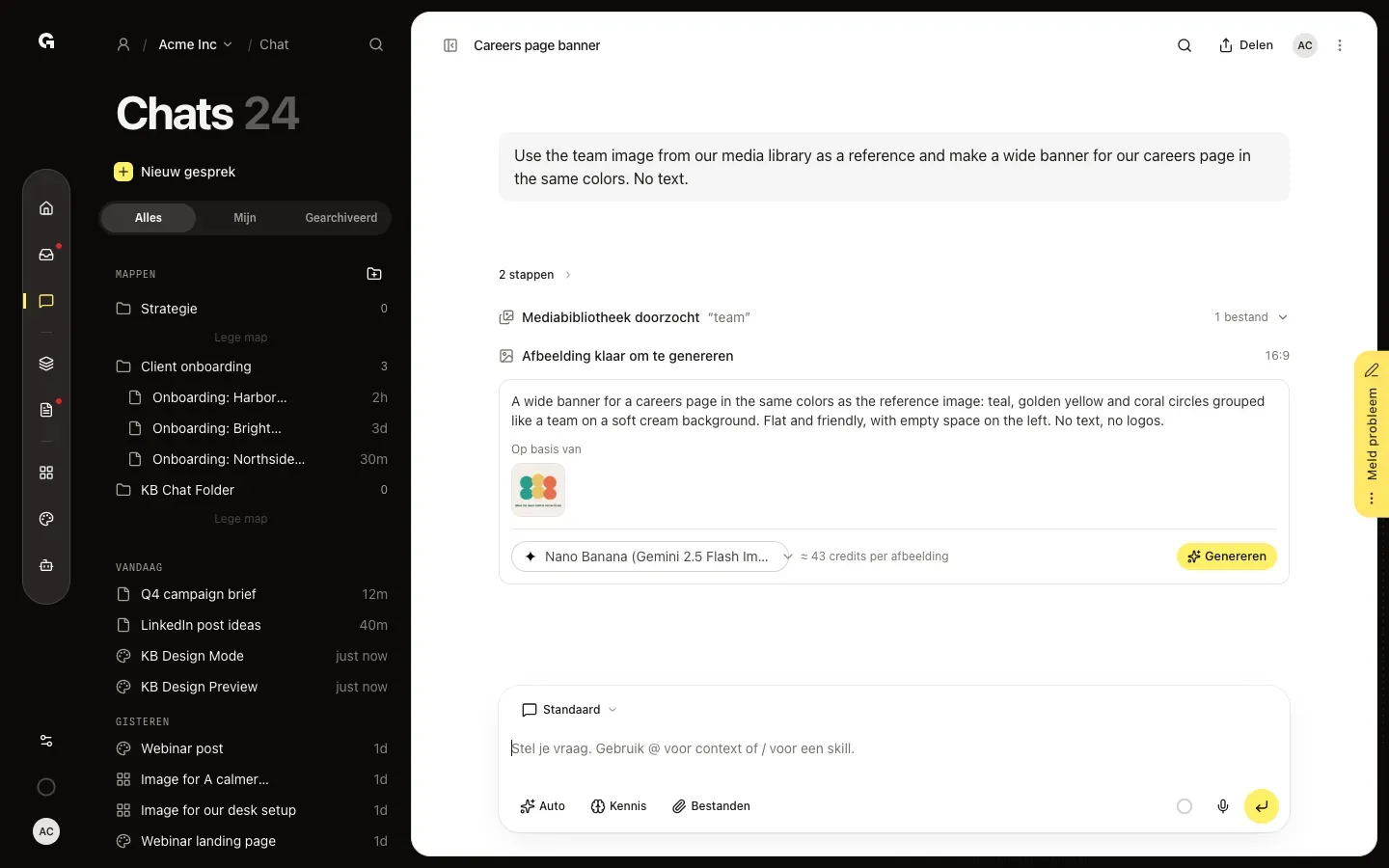
Genereer de afbeelding
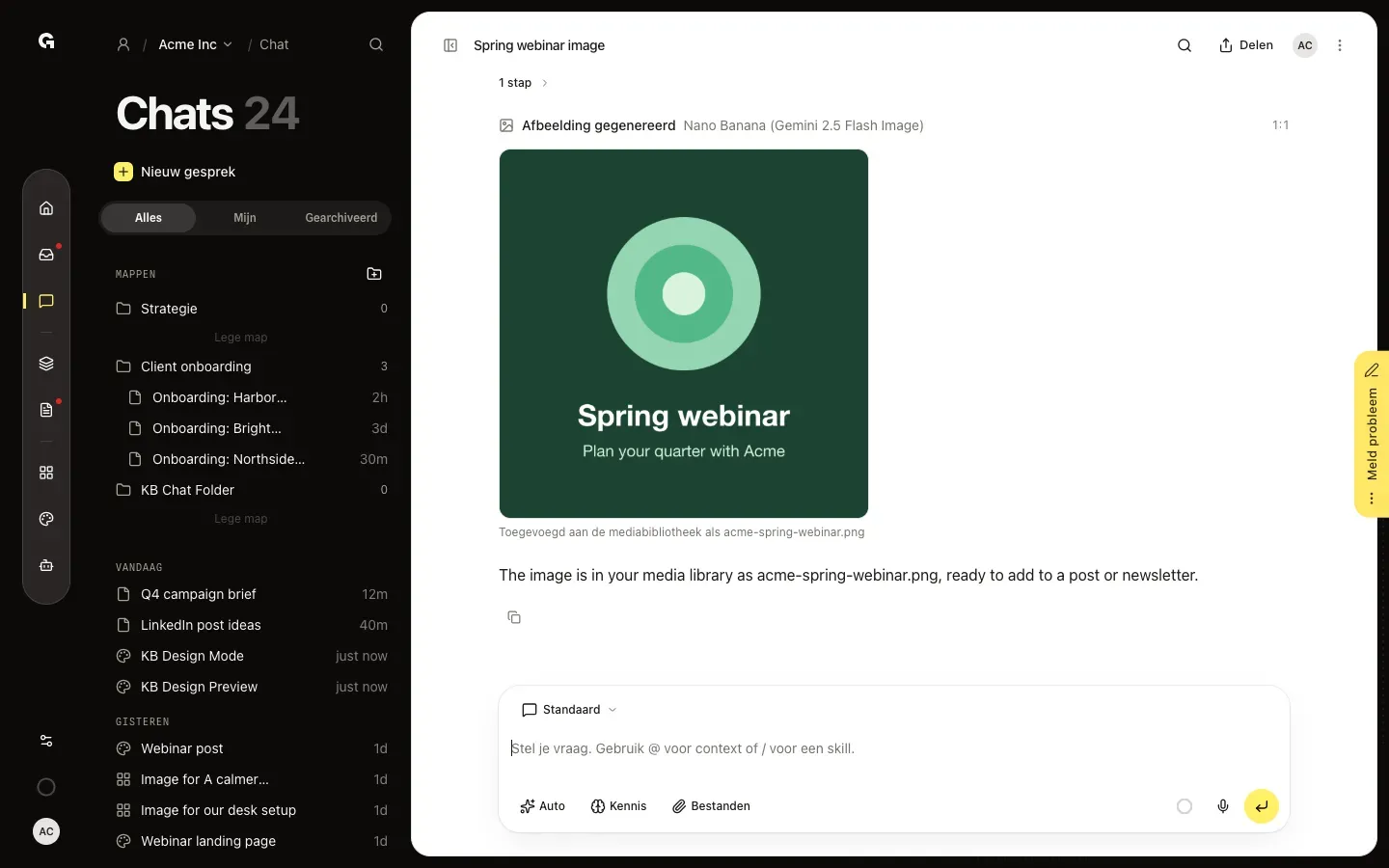
Controleer de prompt, kies zo nodig een ander afbeeldingsmodel in de lijst en klik op Genereren. Dat kan tot een minuut duren. De kaart toont daarna Afbeelding gegenereerd met de afbeelding, en Toegevoegd aan de mediabibliotheek als, gevolgd door de bestandsnaam. Klik op de afbeelding om hem groot te openen in een nieuw tabblad. De afbeelding staat nu in de mediabibliotheek van de workspace, klaar om aan een post, nieuwsbrief of artikel toe te voegen.
FAQ
Wat kost een afbeelding?+
De kaart toont de credits per afbeelding voor je op Genereren klikt, bijvoorbeeld ≈ 43 credits per afbeelding. De prijs hangt af van het afbeeldingsmodel dat je kiest. De chat om de prompt vragen kost credits zoals elk ander bericht.
Waar komen gegenereerde afbeeldingen terecht?+
In de mediabibliotheek van de workspace, waar je ze kiest voor een post, nieuwsbrief of artikel; zie **Voeg beeld toe aan een post**. Ze staan niet bij Documenten. Een afbeelding die je in een chat in Mijn werk maakt, wordt privé voor jou bewaard in de workspace van je agency.
Kan de chat een afbeelding die ik heb aanpassen, bijvoorbeeld bijsnijden of verkleinen?+
Ja. Voeg de afbeelding toe en vraag het, bijvoorbeeld om hem vierkant te maken, bij te snijden, naar PNG om te zetten of er een regel tekst op te zetten. De chat past hem aan en geeft je de nieuwe afbeelding met Downloaden. Die komt niet vanzelf in de mediabibliotheek.
Kan ik het formaat kiezen?+
Vraag erom in je bericht: vierkant (1:1), staand (4:5, 3:4 of 2:3), stories (9:16) of breed (16:9, 3:2 of 4:3). De kaart toont het formaat rechtsboven. Kan een model dat formaat niet maken, dan neemt het het formaat dat er het dichtst bij ligt.
De kaart zegt Geen afbeeldingsmodellen aangezet.+
Je agency heeft geen afbeeldingsmodellen aanstaan. Een agency-admin zet ze aan in de Agency cockpit bij AI-modellen; zie **AI-modellen beheren voor je agency**. Geen afbeeldingsmodel voor deze afbeeldingen betekent dat geen enkel model met zoveel voorbeeldafbeeldingen kan werken: vraag het met minder voorbeelden.
Ik zie Je hebt geen toestemming om bestanden aan deze workspace toe te voegen.+
Genereren zet een bestand in de mediabibliotheek, en daarvoor heb je toestemming nodig om documenten te maken. Die hebben Admin en Strategist standaard.