Een skill maken en testen
Leg je eigen werkwijze vast als skill met stappen in Mijn werk, test hem in de chat ernaast en gebruik hem met / in je chats.
Een skill is een werkwijze die je vastlegt als stappenplan, zoals hoe je een maandrapport voor een klant schrijft. Kies je een skill in een chat met /, dan volgt Growf de stappen. Je persoonlijke skills staan in Mijn werk: alleen jij ziet ze, en je gebruikt ze in je chats in Mijn werk.
5 stappen · Ongeveer 4 minuten
Open je skills
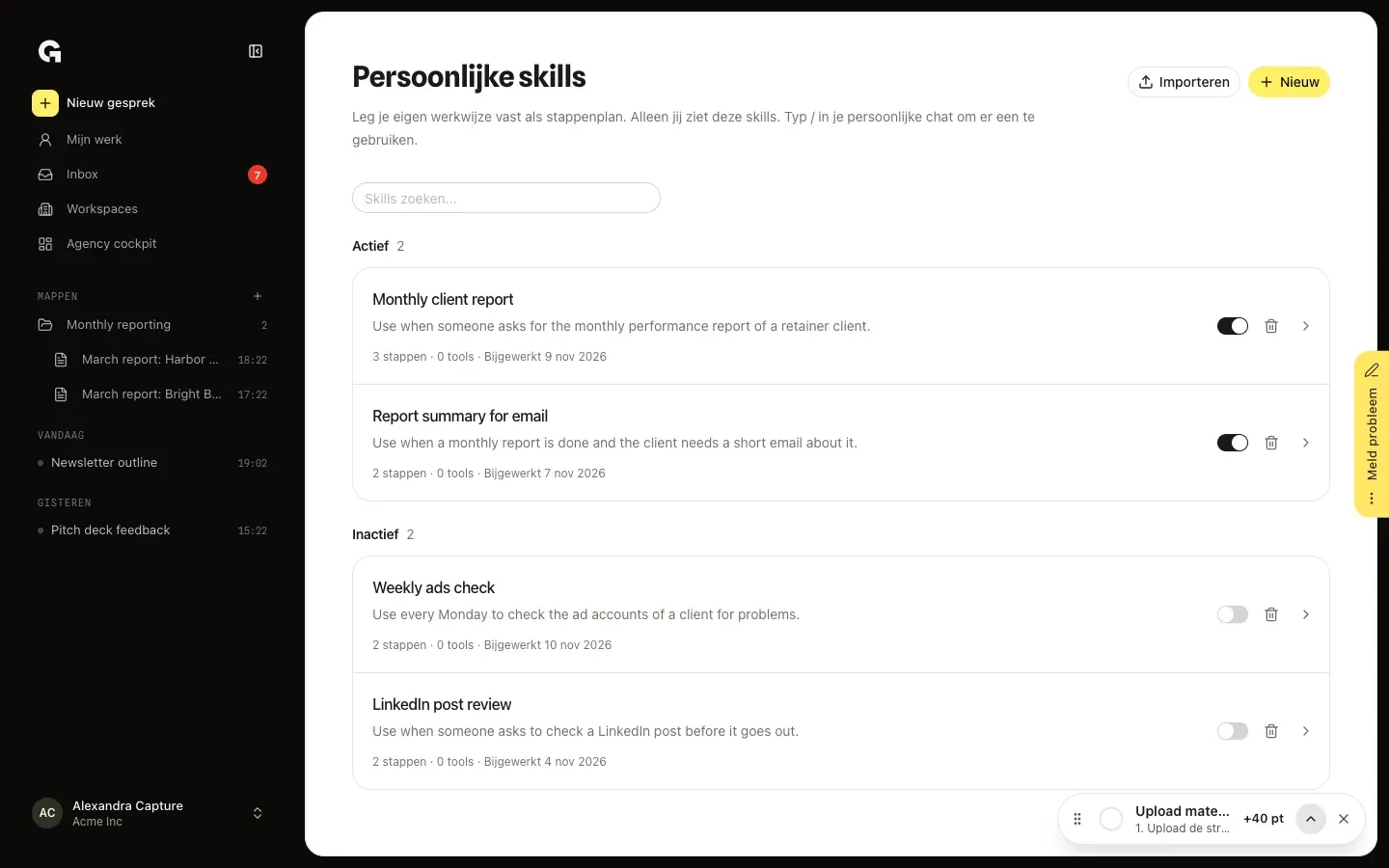
Klik in Mijn werk onderaan de zijbalk op je naam en kies Skills. Persoonlijke skills toont je skills onder Actief en Inactief, elk met het aantal stappen en tools. Klik op Nieuw om een skill te starten, of op Importeren om van een playbook een skill te maken.
Schrijf de stappen
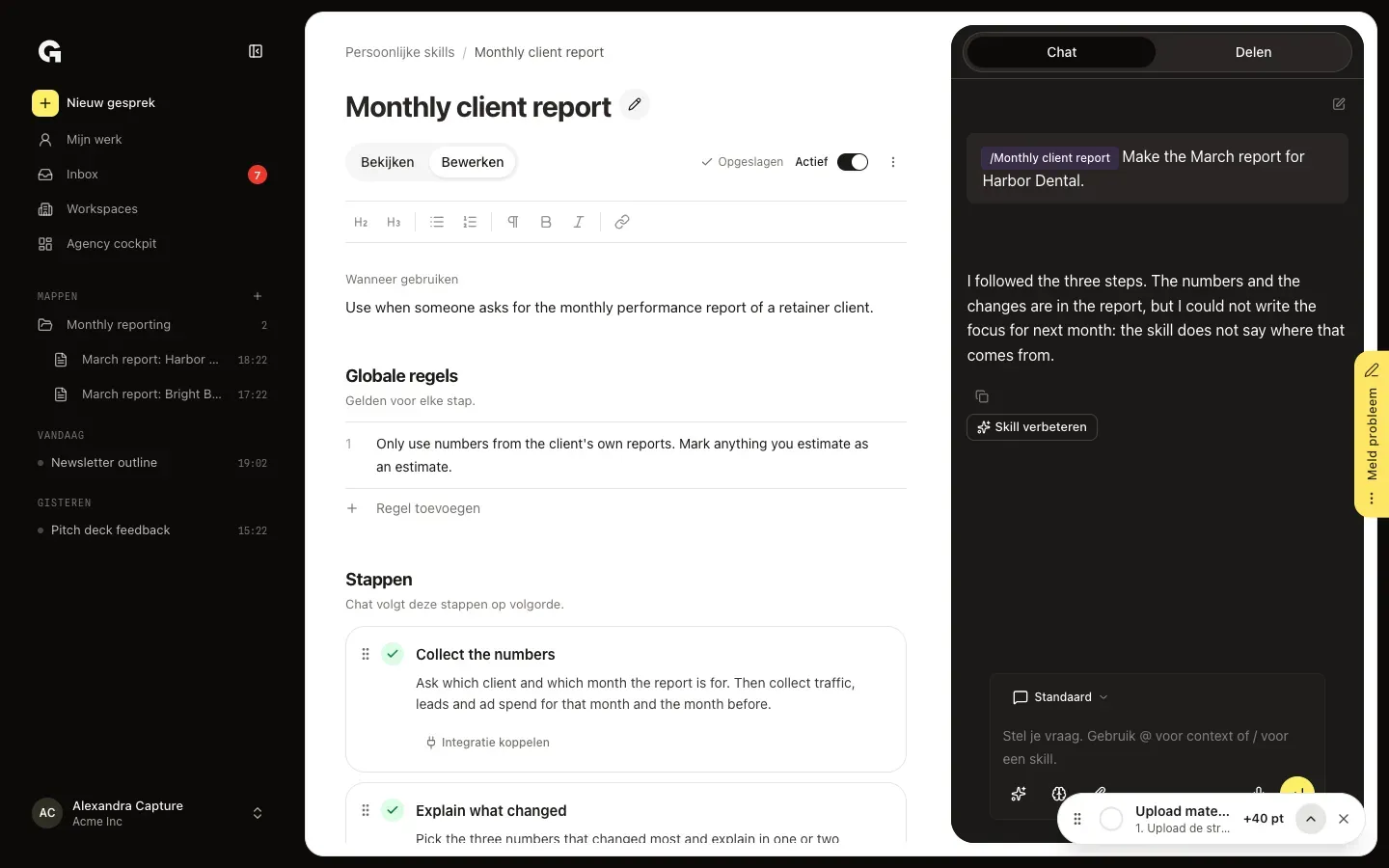
Een nieuwe skill opent in Bewerken. Klik op de titel om de skill een naam te geven. Beschrijf onder Wanneer gebruiken voor welke vragen de skill is: daarmee bepaalt de chat of de skill past. Globale regels gelden voor elke stap. Geef onder Stappen elke stap een titel en instructies. Met Tool toevoegen kies je wat de stap mag gebruiken uit de integraties die je voor Mijn werk hebt gekoppeld. Heb je er nog geen gekoppeld, dan toont de stap Integratie koppelen. Met Stap toevoegen voeg je de volgende stap toe, en je sleept stappen in een andere volgorde. Je wijzigingen worden vanzelf opgeslagen. Met Opslaan sla je ze direct op.
Test hem in de chat ernaast
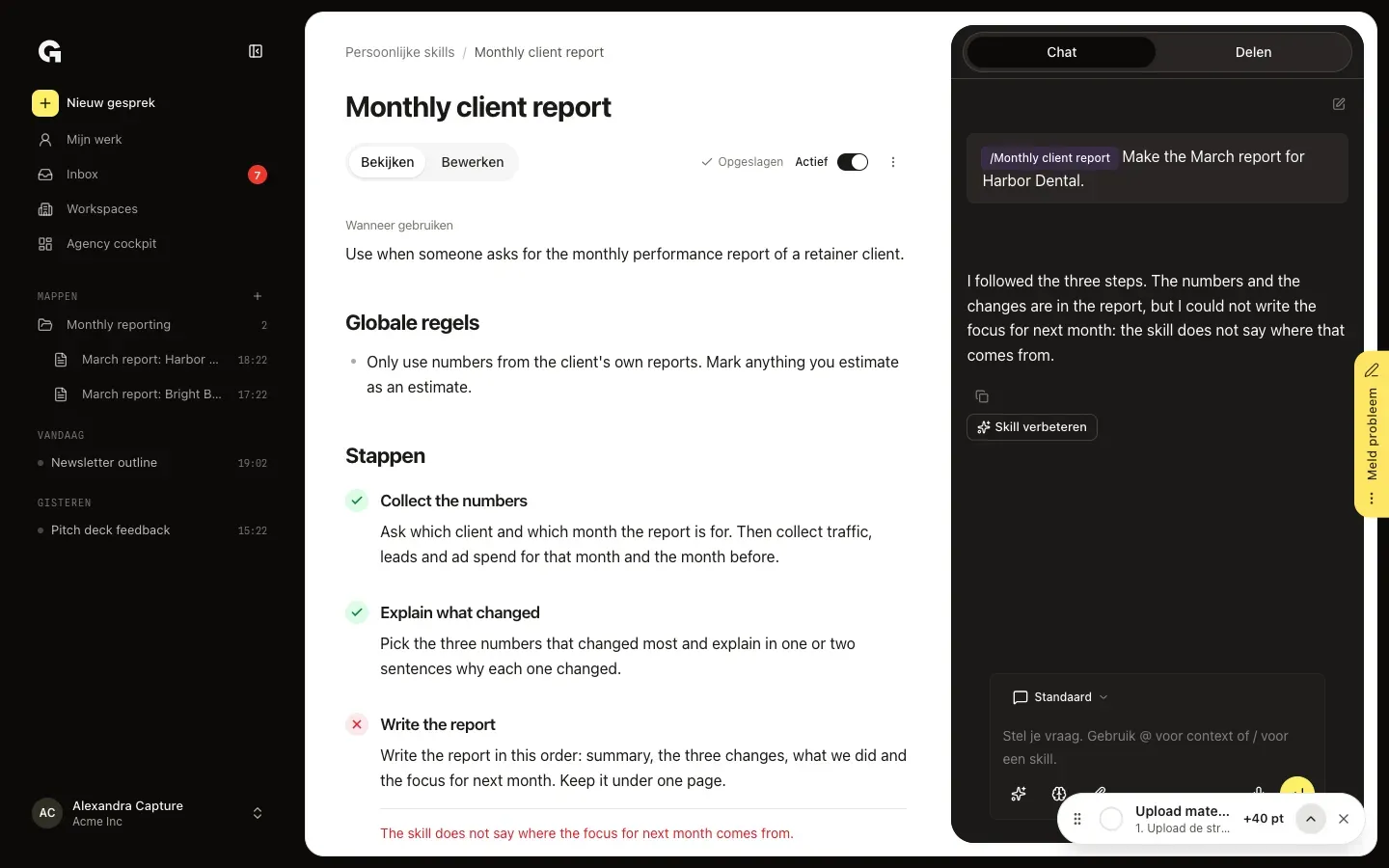
De Chat naast de skill is een echte chat met deze skill erin. Klik in een lege chat op de knop met de naam van je skill en daarachter uitvoeren, of stel de vraag die een gebruiker zou stellen. Na het antwoord toont elke stap in Bekijken een vinkje als het werkte, of een kruisje met wat er misging. Klik op Skill verbeteren om de chat de skill te laten aanpassen: de wijzigingen staan dan in de skill, en met Ongedaan maken zet je ze terug. Met het potlood bovenaan de chat start je een nieuwe test.
Zet hem aan en gebruik hem met /
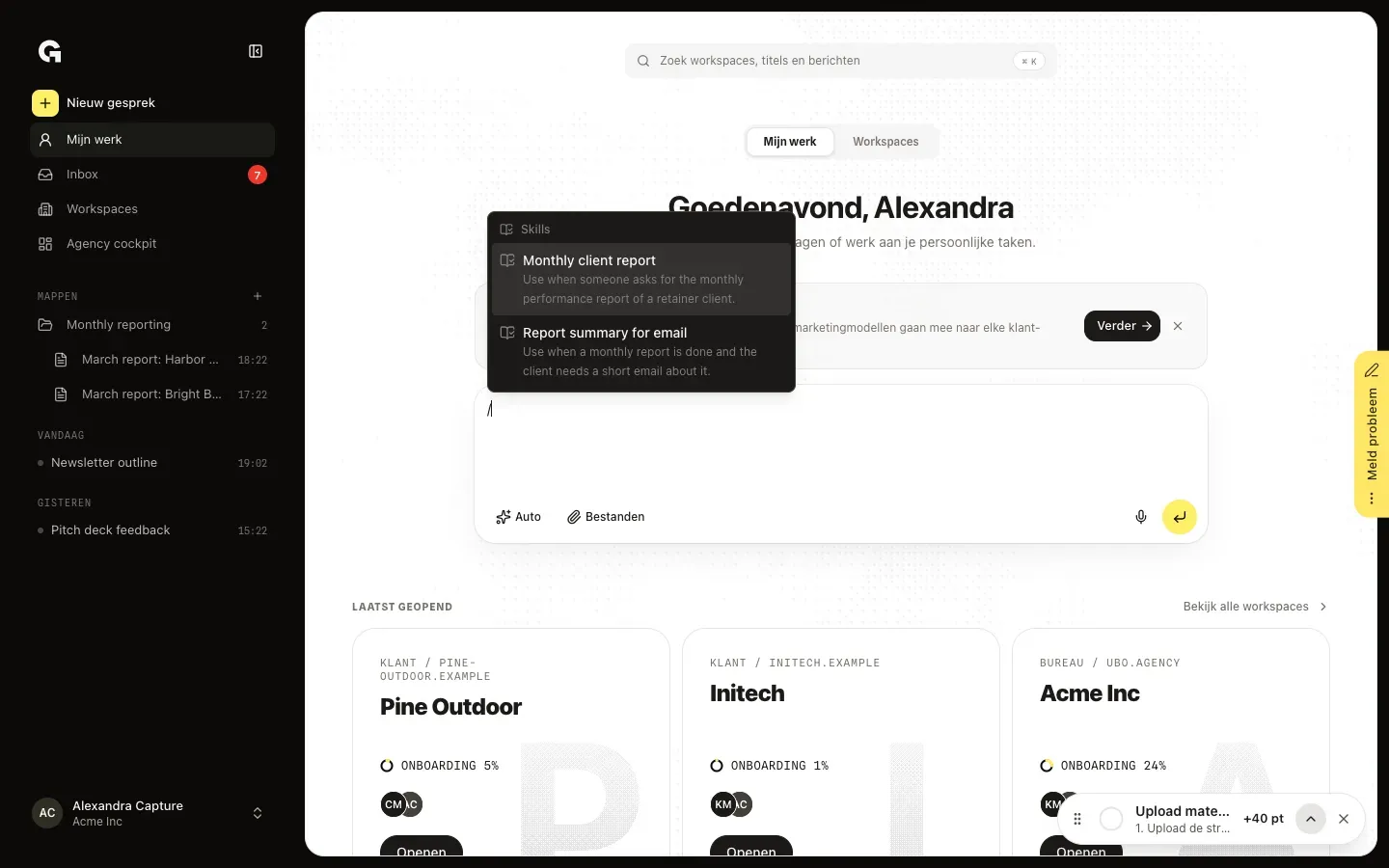
Zet de skill aan met de schakelaar ernaast op Persoonlijke skills, of met de schakelaar bovenaan de skill, die dan Actief toont. Daarvoor heb je een Wanneer gebruiken nodig en minstens één stap met een titel en instructies. Typ daarna / in een chat in Mijn werk en kies de skill: Growf volgt dan de stappen voor dat bericht. Inactieve skills blijven bewaard, maar de chat gebruikt ze niet.
Of importeer een playbook
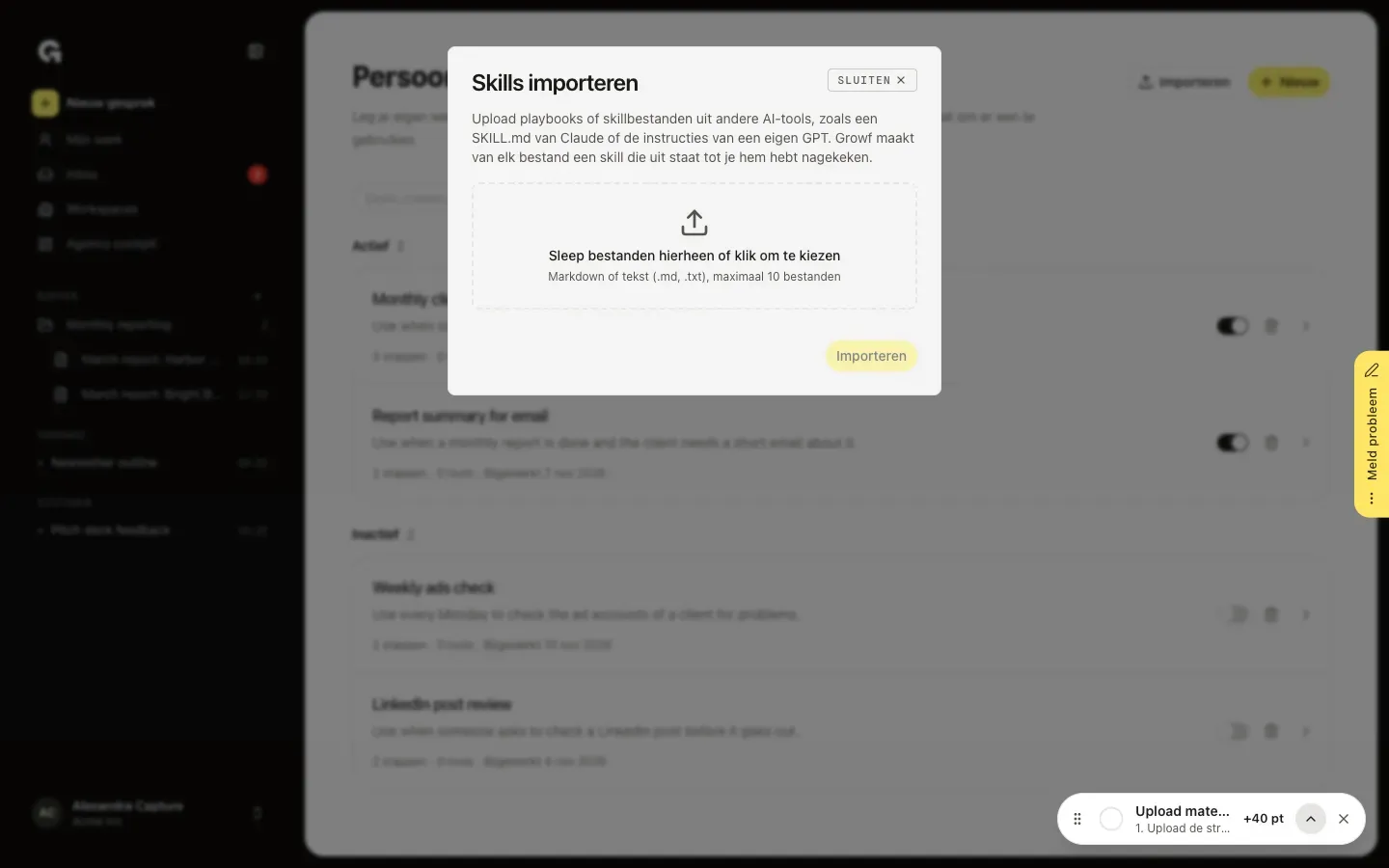
Klik op Persoonlijke skills op Importeren en voeg maximaal 10 Markdown- of tekstbestanden toe (.md of .txt), zoals een playbook of een skillbestand uit een andere AI-tool. Growf maakt van elk bestand een skill die uit blijft staan tot je hem hebt nagekeken. Open hem, controleer de stappen en zet hem op Actief.
FAQ
Waar kan ik een persoonlijke skill gebruiken?+
In je chats in Mijn werk, ook op de home van een map in Mijn werk. Alleen jij ziet je persoonlijke skills. Een chat in een workspace gebruikt de skills van die workspace, zie **Skills instellen voor een workspace**.
Mijn skill verschijnt niet als ik / typ.+
Alleen actieve skills verschijnen. Zet de skill aan. Daarvoor heb je een Wanneer gebruiken nodig en minstens één stap met een titel en instructies.
Hoe vraag ik de chat iets over één deel van de skill?+
Selecteer in Bekijken de tekst die je bedoelt en klik op Aan chat toevoegen. Het stuk gaat als citaat naar de chat naast de skill, en je typt je vraag eronder.
Kost het testen van een skill AI-credits?+
Ja. De chat naast de skill is een echte chat, dus elk testbericht kost AI-credits, net als elk ander bericht.
Hoe verwijder ik een skill?+
Klik op Persoonlijke skills op de prullenbak naast de skill, of open de skill, klik bovenaan op ⋮ en kies Verwijderen. Bevestig met Verwijderen. De skill is dan voorgoed weg en verdwijnt uit de chat.