Persona’s toevoegen uit documenten
Kies Uit documenten bij Persona's, kies een salespresentatie, klantcase of marktanalyse en voeg de persona's toe die Growf daarin vindt. Growf vult daarna hun profiel aan.
Met Uit documenten leest Growf documenten over de mensen aan wie je verkoopt, zoals een salespresentatie, klantcase of marktanalyse, en stelt het daaruit buyer persona's voor. Growf vult daarna het profiel van elke persona voor je aan, zodat je niet elke persona stap voor stap hoeft in te richten. Je vindt het bij Persona's, onder Strategie in de zijbalk.
3 stappen · Ongeveer 3 minuten
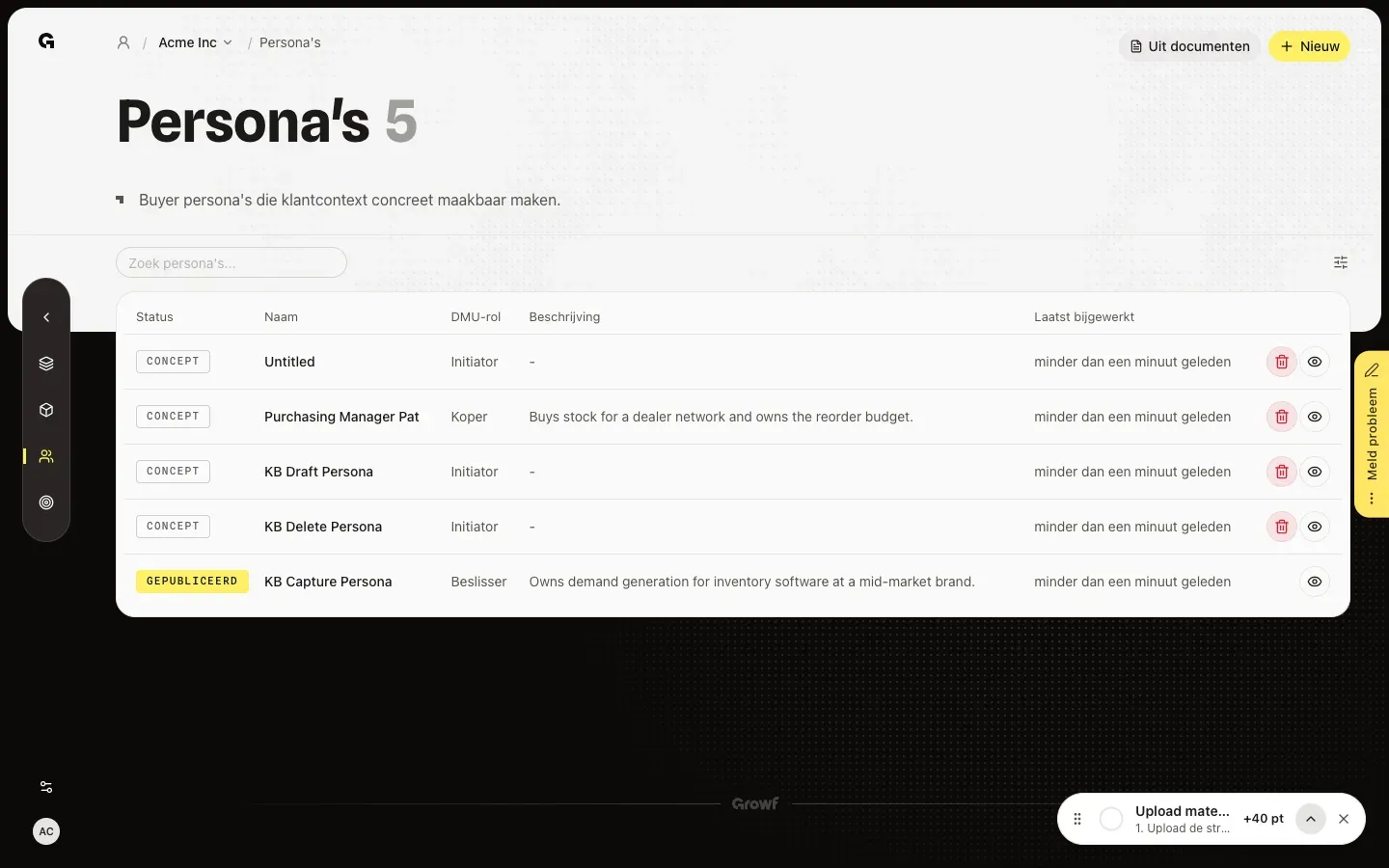
Kies Uit documenten
Kies in de zijbalk Strategie en daarna Persona's, en kies rechtsboven Uit documenten. Persona's toevoegen uit documenten opent. Met Upload documenten voeg je bestanden van je computer toe; Growf zet ze in Knowledge, in de map die hieronder open staat. Kies uit Knowledge toont de documenten en mappen die er al staan.
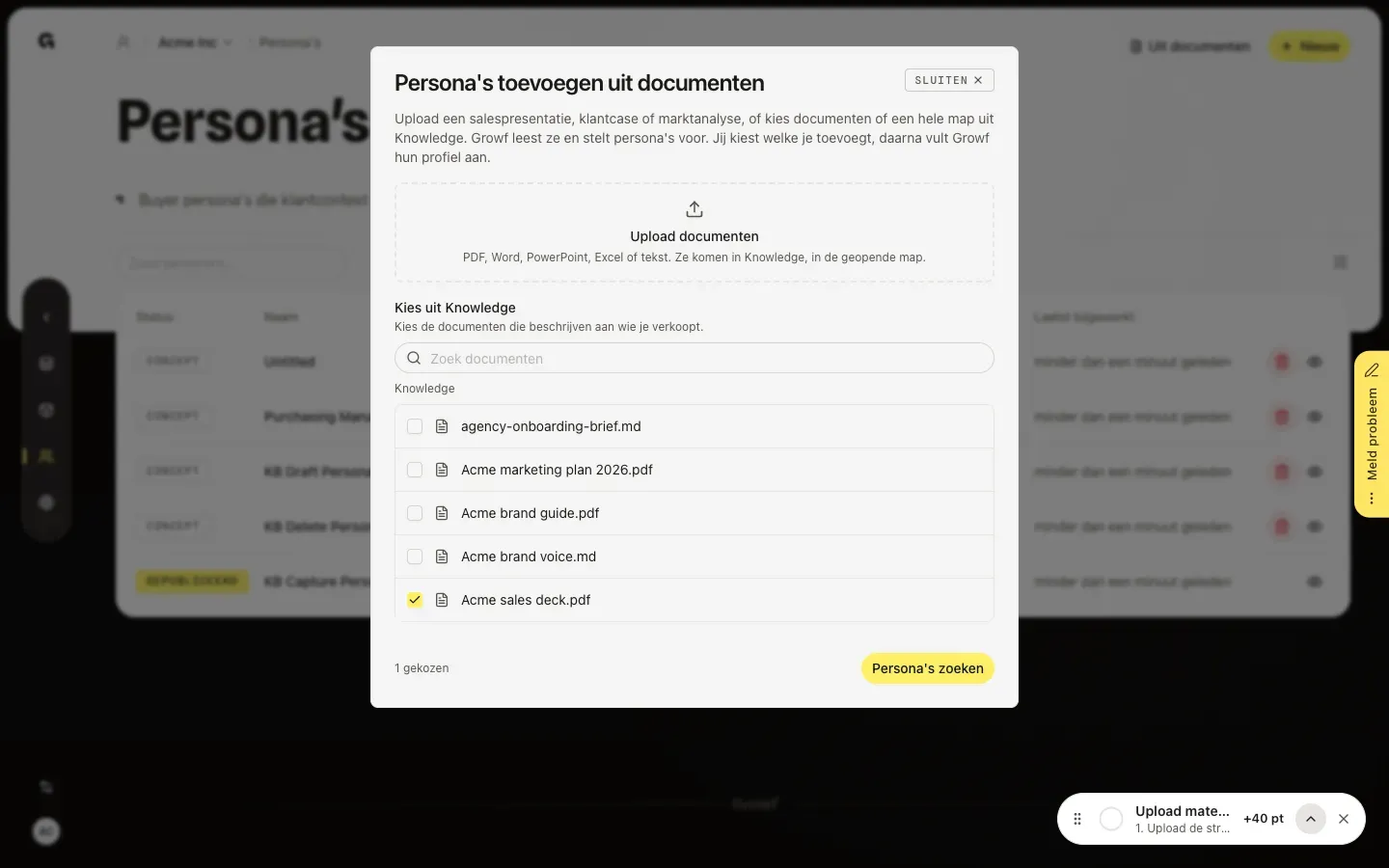
Kies de documenten en zoek persona's
Vink de documenten aan die beschrijven aan wie je verkoopt, zoals een salespresentatie, klantcase of marktanalyse. Je kunt ook een hele map aanvinken, zoeken, of een map openen om te zien wat erin staat. Kies maximaal 10 documenten of mappen. Een bestand dat je net hebt geüpload, leest Growf eerst; het venster laat zien hoe lang dat nog duurt. Kies daarna Persona's zoeken.
Voeg de persona's toe en controleer ze
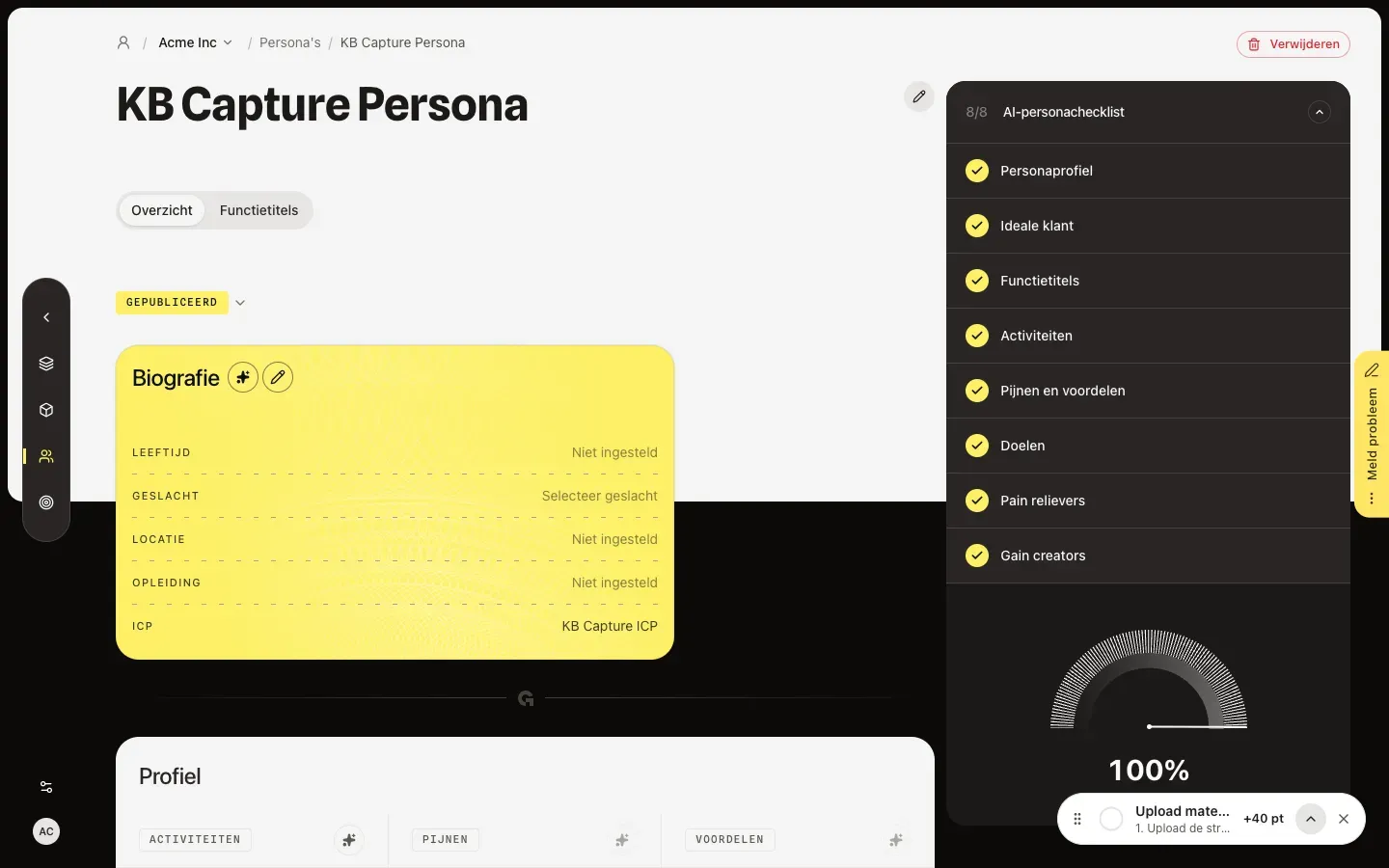
Growf leest de documenten, wat een minuut kan duren, en toont de persona's die het vond, elk met de DMU-rol, een korte beschrijving en het document waar hij uit komt. Persona's die al in Growf staan, laat het weg. Bij ICP kiest Growf het ideale klantprofiel waar elke persona bij hoort; pas het aan of kies Geen ICP. Vink uit wat je niet wilt en kies Toevoegen. Growf zoekt daarna functietitels bij elke persona en vult het profiel aan. Vindt het minstens drie titels en kan het de AI-personachecklist afronden, dan publiceert het de persona; anders blijft de persona een Concept dat jij afmaakt.
FAQ
Welke bestanden kan ik gebruiken?+
PDF-, Word-, PowerPoint-, Excel- en tekstbestanden. Een salespresentatie, klantcase of marktanalyse die de mensen beschrijft aan wie je verkoopt, werkt het best. Growf leest alleen documenten die jij in Knowledge kunt openen.
Persona's zoeken is grijs.+
Kies minstens één en hoogstens 10 documenten of mappen. De knop wacht ook zolang Growf een nieuwe upload nog leest, en als een bestand dat je uploadde al in Knowledge staat: kies daar eerst Bestaande gebruiken of Toch uploaden.
Waarom bleef een persona een Concept?+
Growf vond minder dan drie functietitels, of kon niet elk punt van de checklist invullen. Open de persona: de AI-personachecklist toont wat nog open staat, en Instellen of Ga bij het volgende punt brengt je erheen. Kies daarna Publiceren; zie **Een buyer persona publiceren**.
Wie kan Uit documenten gebruiken, en kost het credits?+
Je hebt het recht nodig om persona's aan te maken en te bewerken, en toegang tot de documenten van de workspace; Admin, Strategist en Creator hebben dat standaard. Voor uploaden heb je het recht nodig om documenten of content toe te voegen. Het lezen van de documenten en het aanvullen van de profielen kosten AI-credits.
Kan Growf producten, ideale klanten en persona's in één keer uit documenten inrichten?+
Ja, in Get started: Growf leest je documenten één keer en richt producten, ideale klanten, persona's, marketingmodellen en regels in. Zie **Een klant-workspace inrichten in Get started**.